Guía para profesores
Lleva tu clase: del primer chat a los deberes
'kilma' te muestra cómo aprende tu alumno entre clase y clase, para que cada clase empiece justo donde más aporta. Esta guía te acompaña por el chat, la ficha del alumno, la ventana de los deberes y la pizarra.
Así te encuentran los nuevos alumnos
Los nuevos alumnos te encuentran en la web de 'kilma'. Miran tu perfil, te escriben por el chat y reservan una clase de prueba.
- Primer chat: la mayoría te escribe primero para conocerte. Responde con calidez y rapidez, así nace la primera confianza.
- Plantillas de respuesta: guarda los mensajes que escribes a menudo, para nuevos alumnos, recordatorios o alumnos que llevan un tiempo sin aparecer. Un toque, y el mensaje está escrito.
- Clase de prueba: tu alumno reserva y paga la clase de prueba, y tú la confirmas en tu calendario. Algunos reservan directamente una clase completa.
- Próxima clase: tras la prueba, acordáis cuándo será la próxima clase completa. Tu alumno la reserva en tu horario semanal, o la planificas tú de común acuerdo y él la confirma con un toque.
Una o dos clases por semana dan a tus alumnos el mejor progreso.
En el teléfono de tu alumno
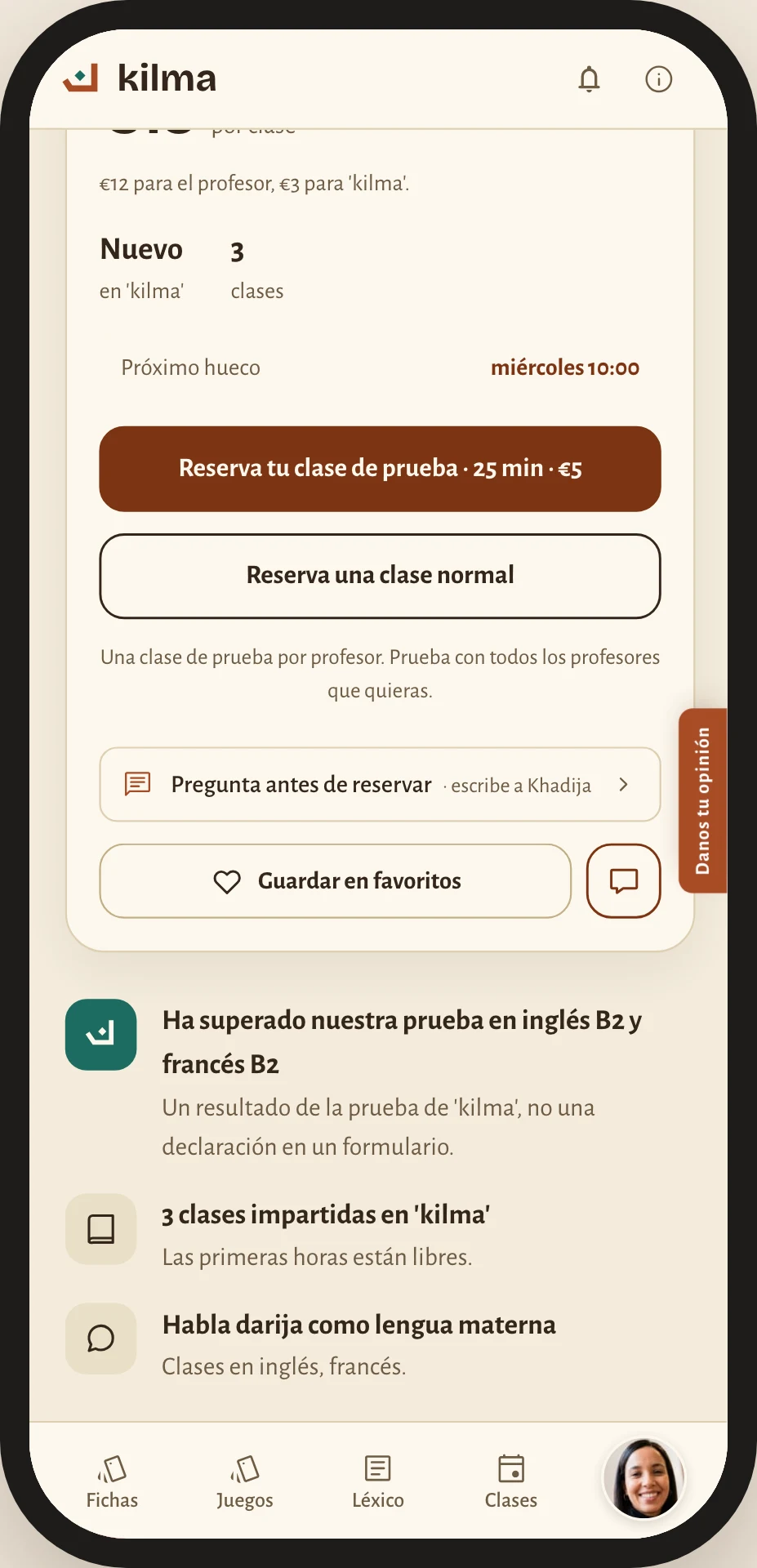
En tu perfil, tu nuevo alumno abre el chat y te escribe antes de reservar.
En tu ordenador
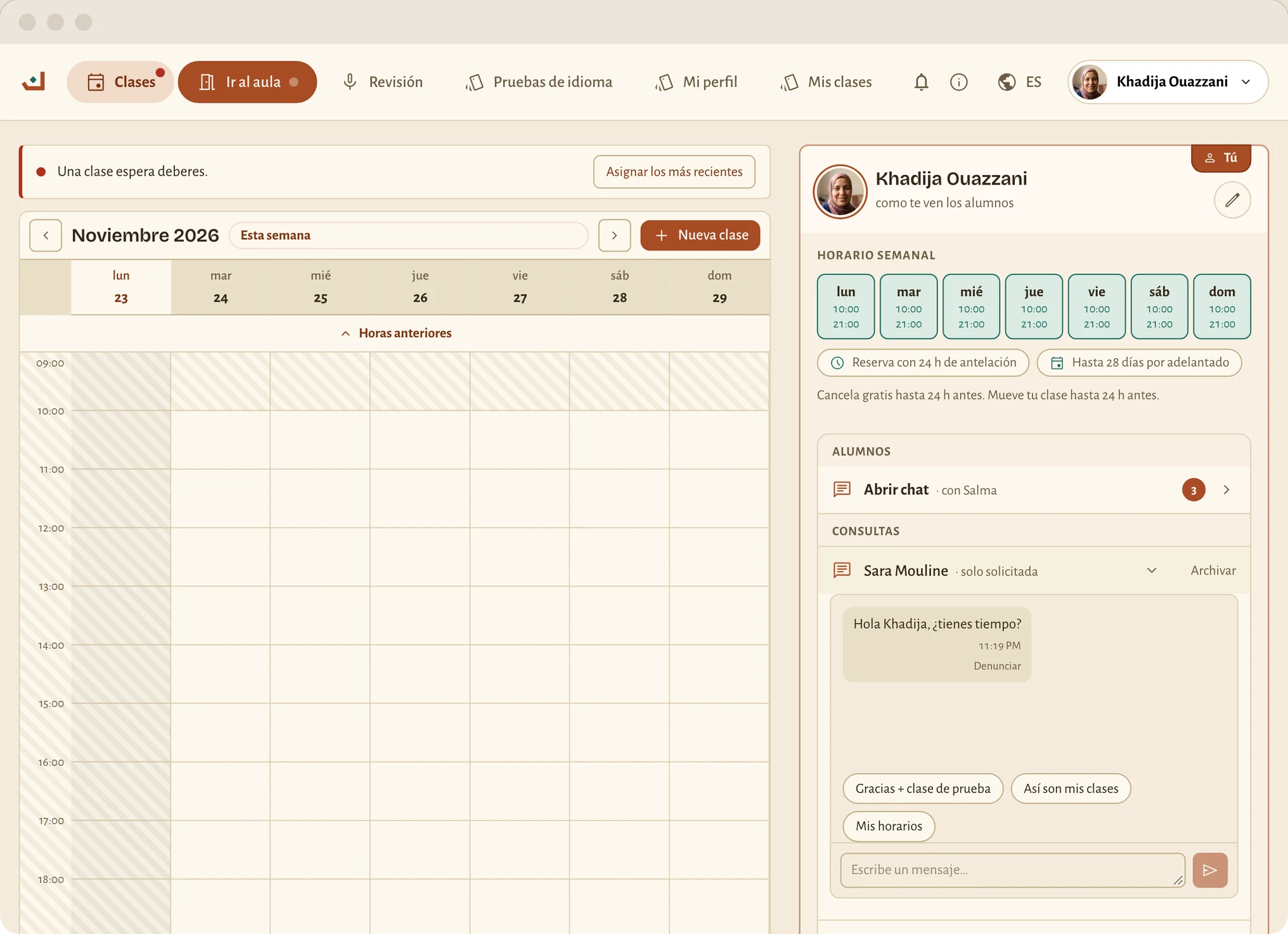
Un clic en una plantilla de respuesta como Gracias + clase de prueba, y tu mensaje aparece en el campo.
En el teléfono de tu alumno
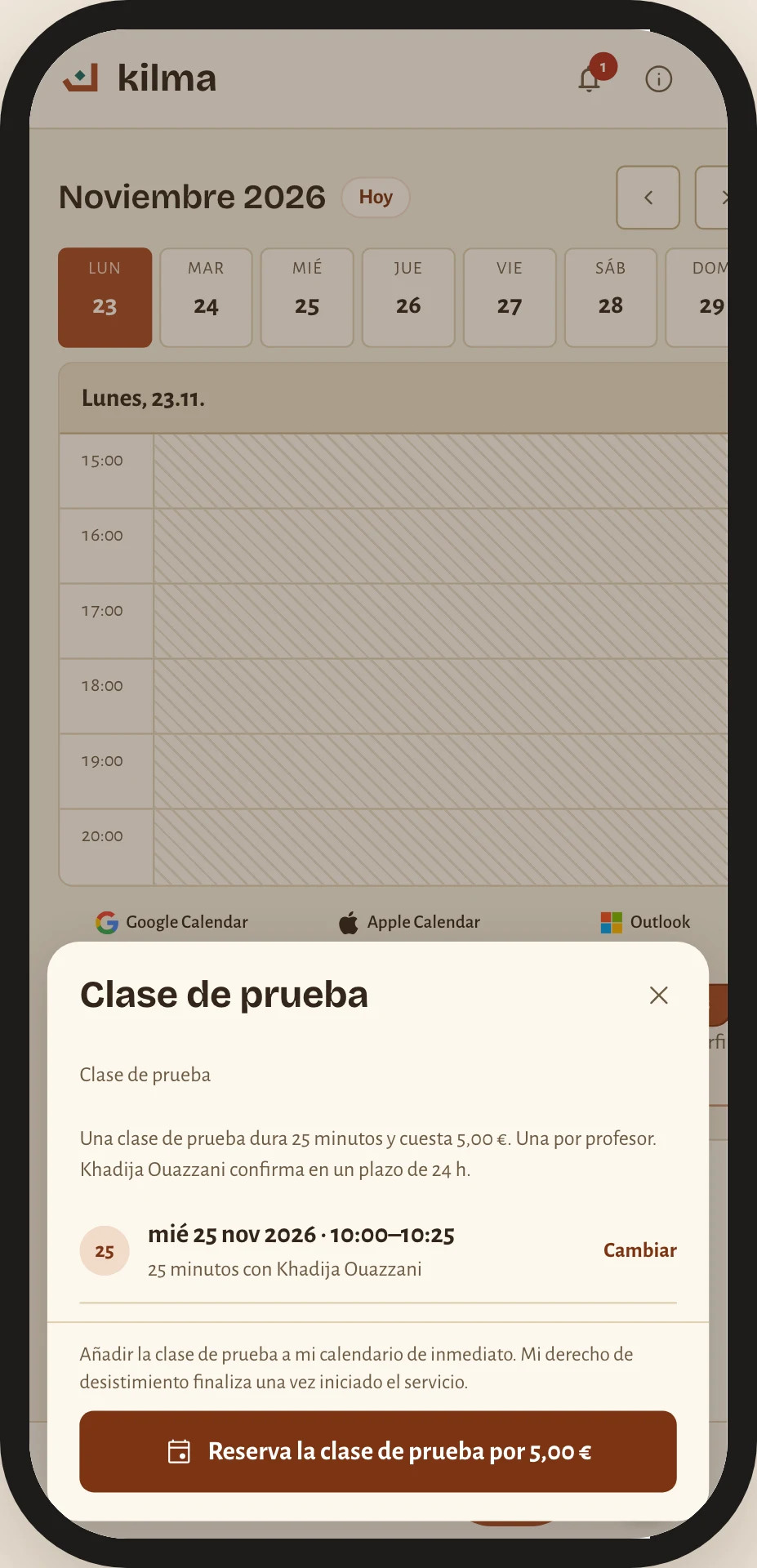
Tu alumno elige una hora y paga la clase de prueba al reservar.
En tu ordenador
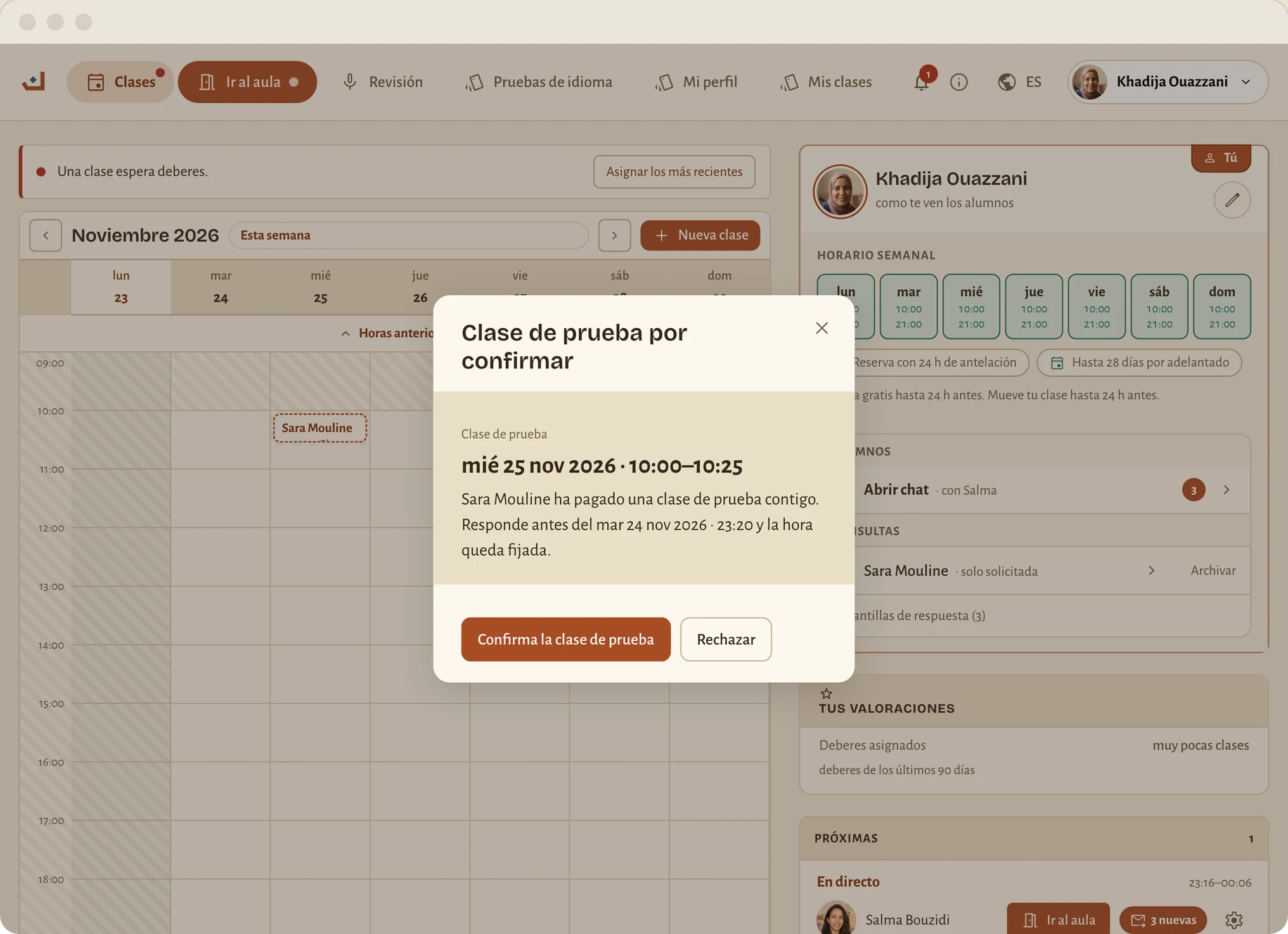
Abre la solicitud en tu calendario y haz clic en Confirma la clase de prueba. Tu alumno recibe el aviso al instante.
En tu ordenador
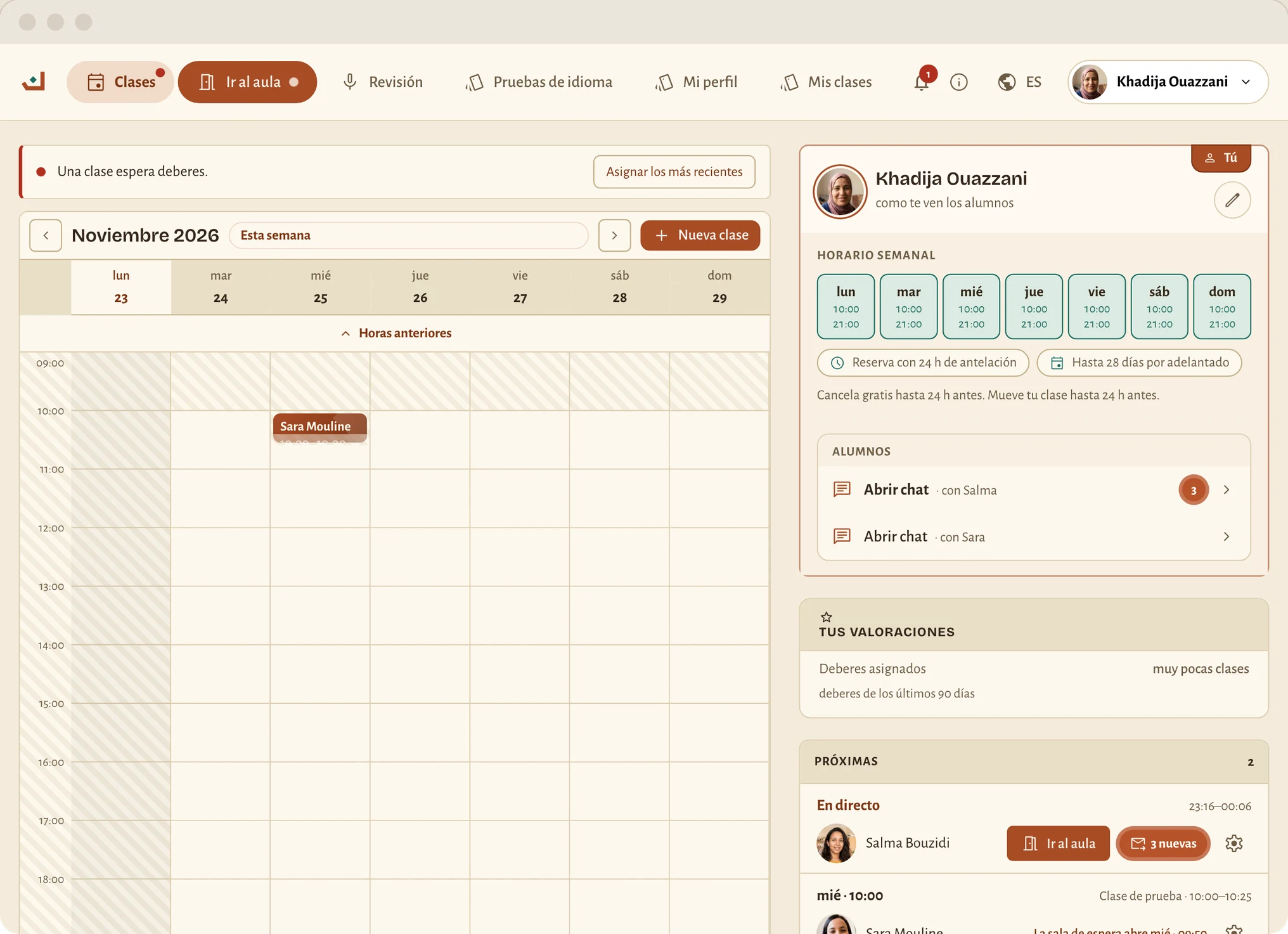
En tu Horario semanal, tu alumno reserva las próximas clases por su cuenta.
Puntual y de confianza
Tus alumnos organizan su día en torno a vuestra clase. Entra en la sala puntual, mejor unos minutos antes.
- Puntualidad: incluso cinco minutos de retraso pueden hacer que tu alumno ya no acepte la clase, porque 'kilma' reserva justo esta franja para vosotros dos.
- Prolongar: como mucho 15 minutos, después la sala se cierra.
- Clase caída: una clase que no se da porque tú faltas no se paga.
- Tres ausencias: tras tres clases caídas te damos de baja en 'kilma', y dejas de estar disponible para siempre.
Quien reserva contigo cuenta contigo.
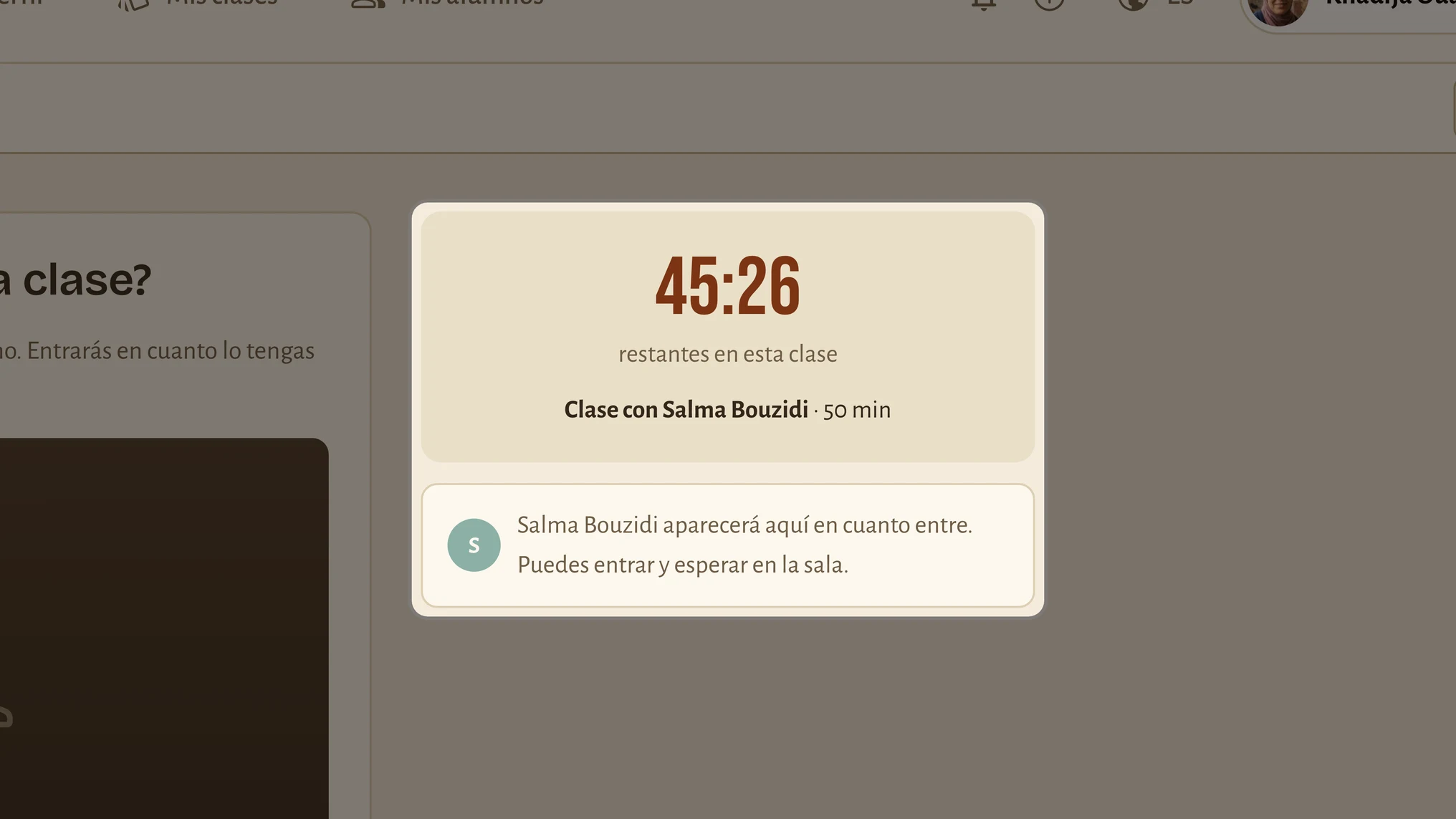
El reloj de la sala muestra cuánto tiempo queda en esta clase.
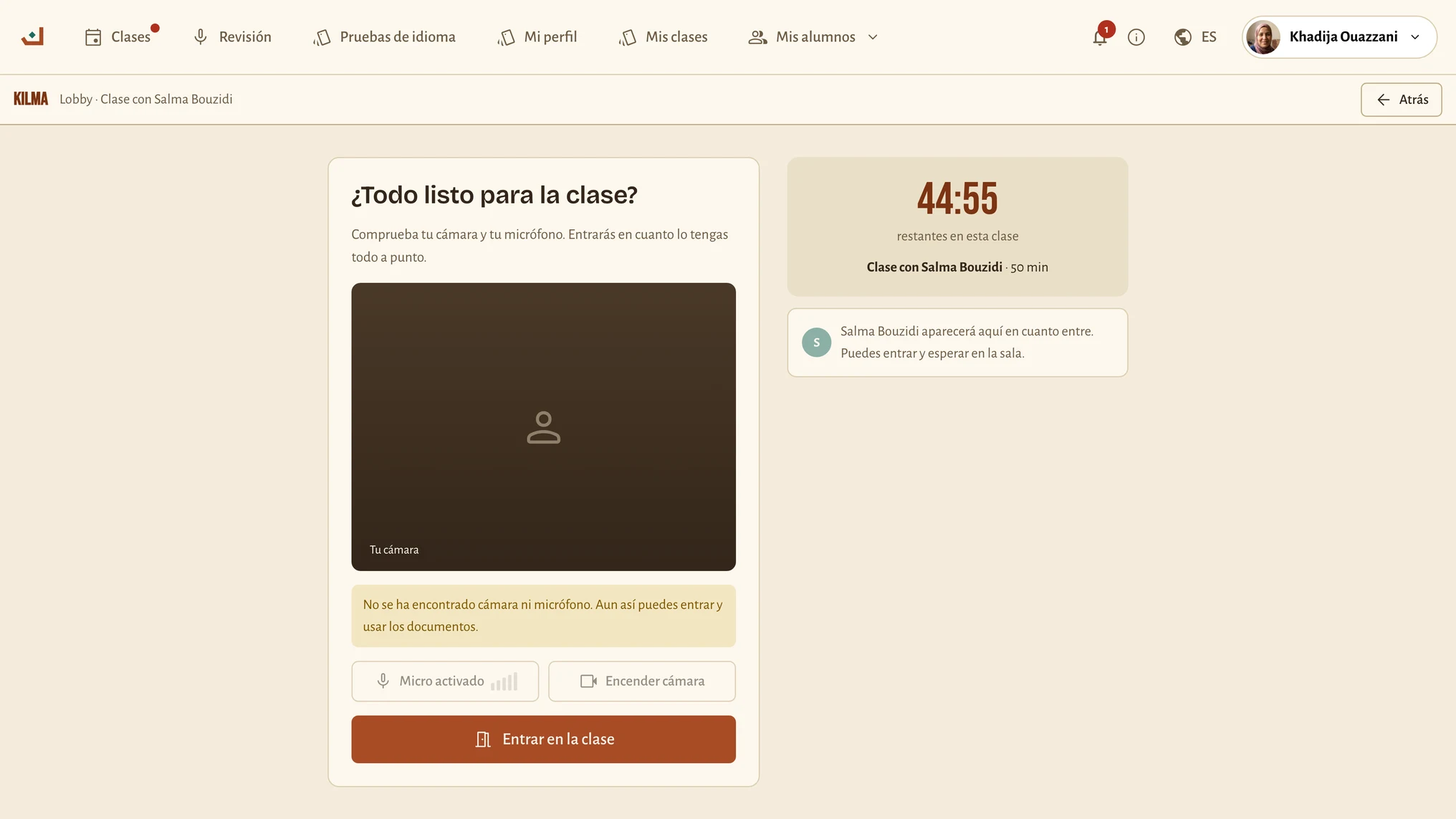
Entrar en la clase te lleva a la sala. Allí puedes esperar a tu alumno.
De un vistazo: lo que tu alumna trae a clase
En cuanto entras en la sala, la ficha del alumno se abre sobre la pizarra. Muestra cómo ha aprendido tu alumna desde la última clase. Déjala a la vista mientras planificas los primeros minutos.
- Palabras nuevas: minutos de práctica, palabras repasadas y nuevas desde la última clase, con una barra por día. Así ves de un vistazo con qué regularidad y con qué intensidad aprende.
- Aprendidas: las palabras que ya domina. Sobre ellas construyes ejercicios de gramática, por ejemplo conjugación (cambiar un verbo para yo, tú, ella) con verbos que ya conoce.
- Aún necesita práctica: las palabras con más respuestas falladas en los últimos 28 días. Dales espacio en clase.
- Trabajando con: el objetivo, la motivación y los deseos de tu alumna en sus propias palabras, además de tus notas.
- Últimos deberes, Aprende con y Lecciones: el resultado de los últimos deberes, los paquetes de palabras con los que aprende y los temas vistos hasta ahora.
Arrastra la ficha por su cabecera de color a un sitio libre. La ✕ la deja como chip en la barra bajo la cabecera; un clic la trae de vuelta.
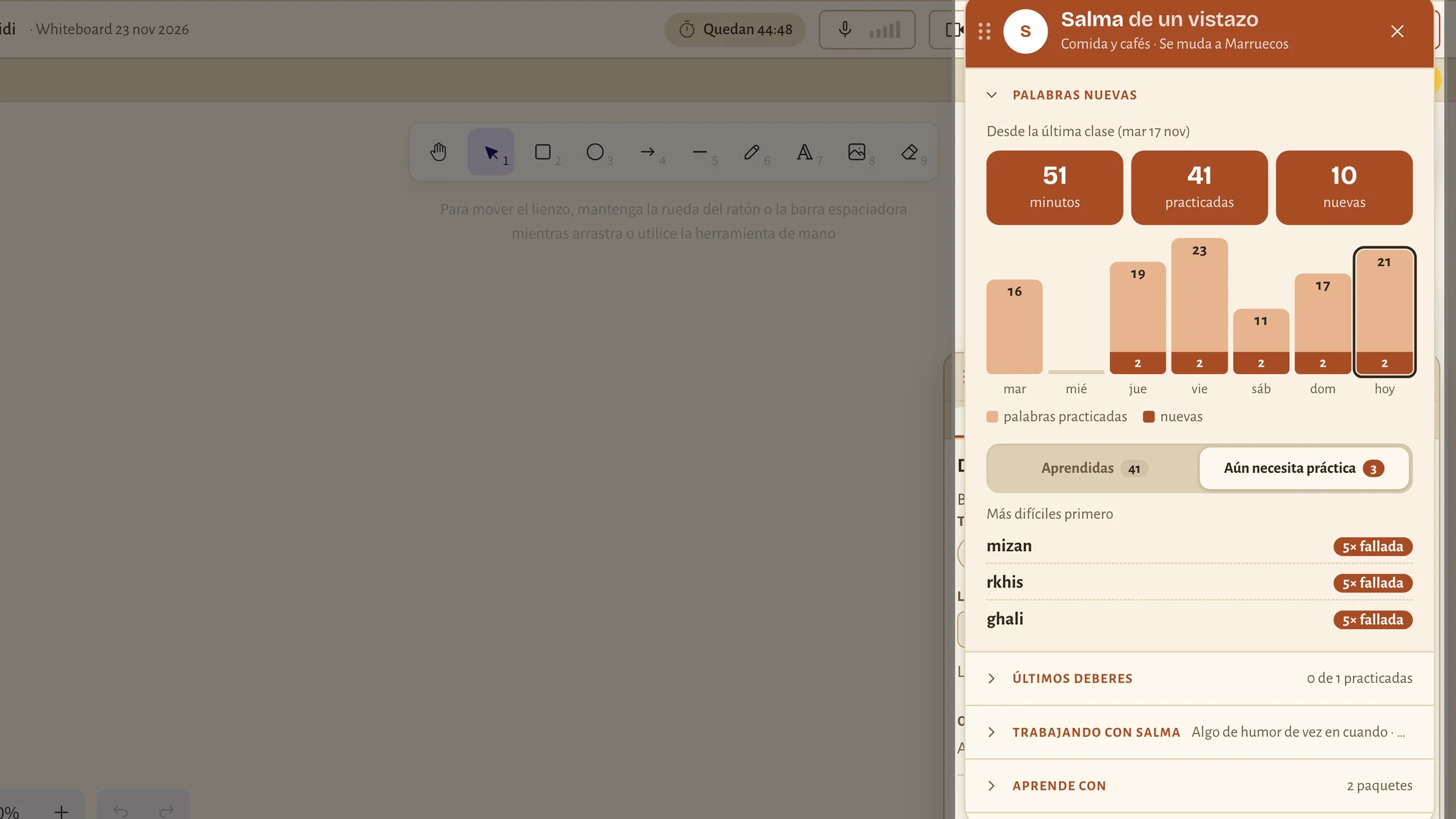
Una barra por día: así ves con qué regularidad ha aprendido tu alumna desde la última clase.
Minutos de práctica, palabras repasadas y nuevas desde vuestra última clase.
Aprendidas muestra las palabras que ya se asientan. Sobre ellas construyes tus ejercicios de gramática.
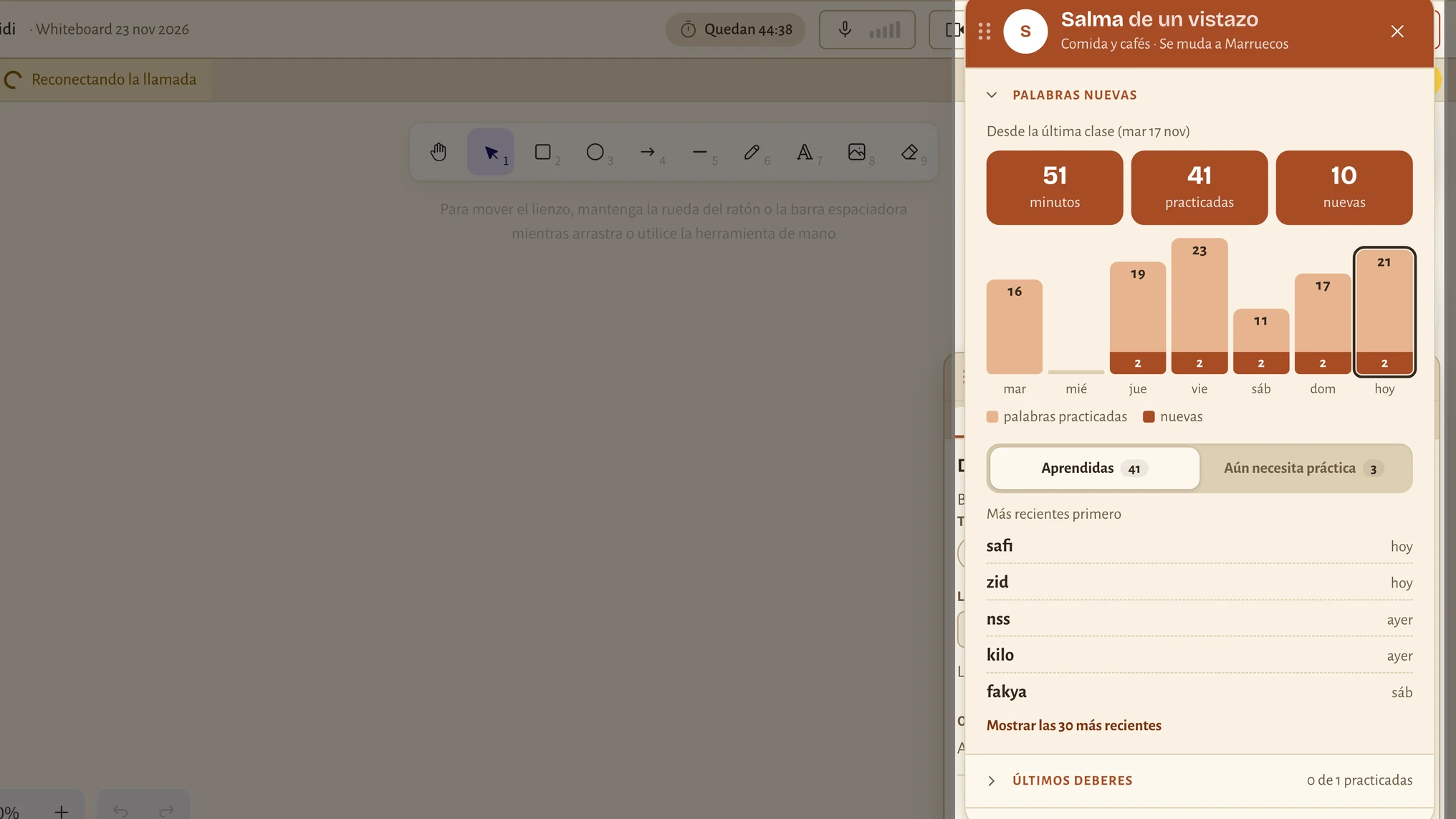
La lista empieza por las palabras más recientes de tu alumna.
Aún necesita práctica cambia a las palabras que profundizas en clase.
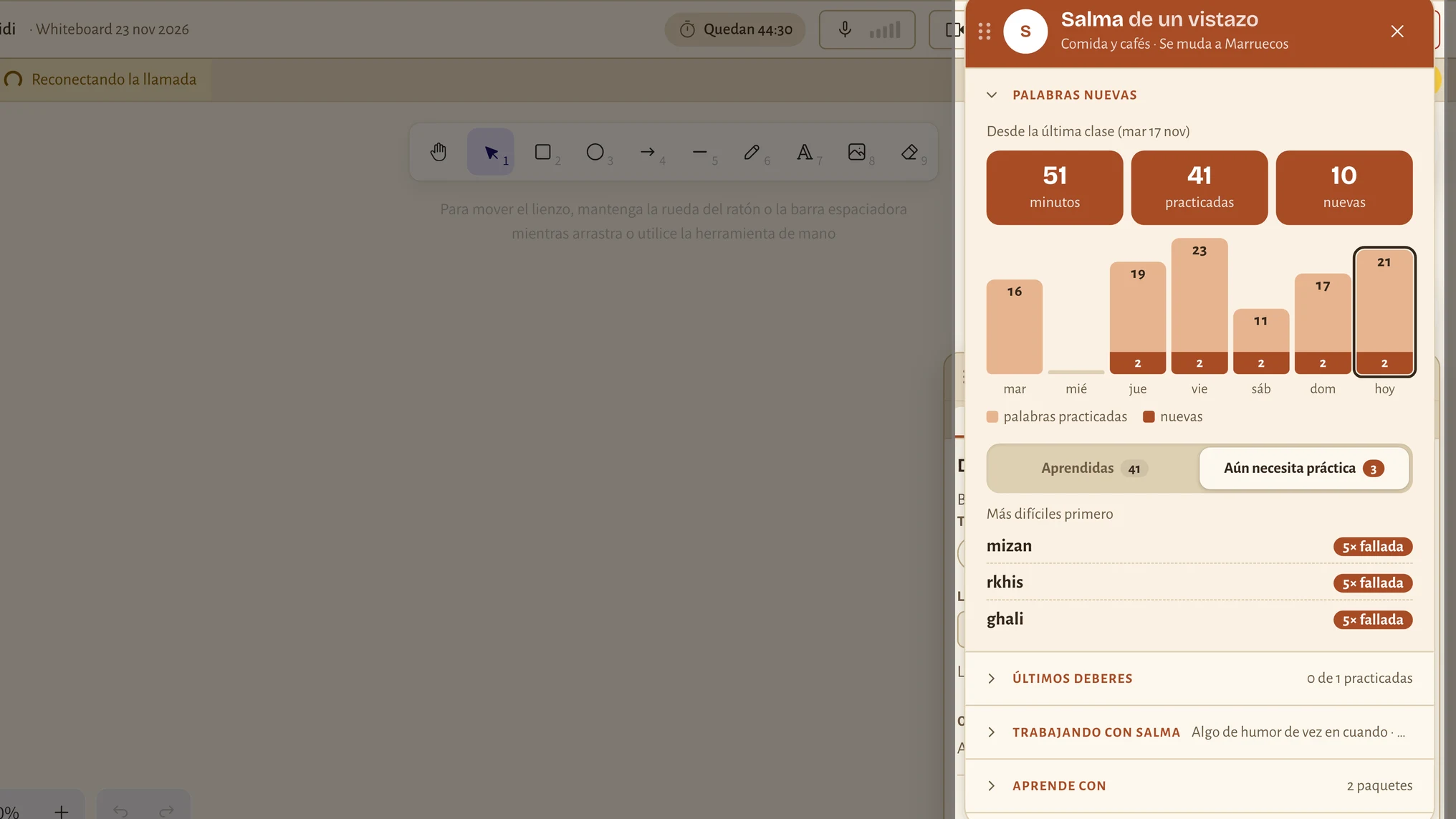
Arriba del todo están las palabras con más respuestas falladas.
Trabajando con Salma abre el objetivo, la motivación y los deseos de tu alumna.
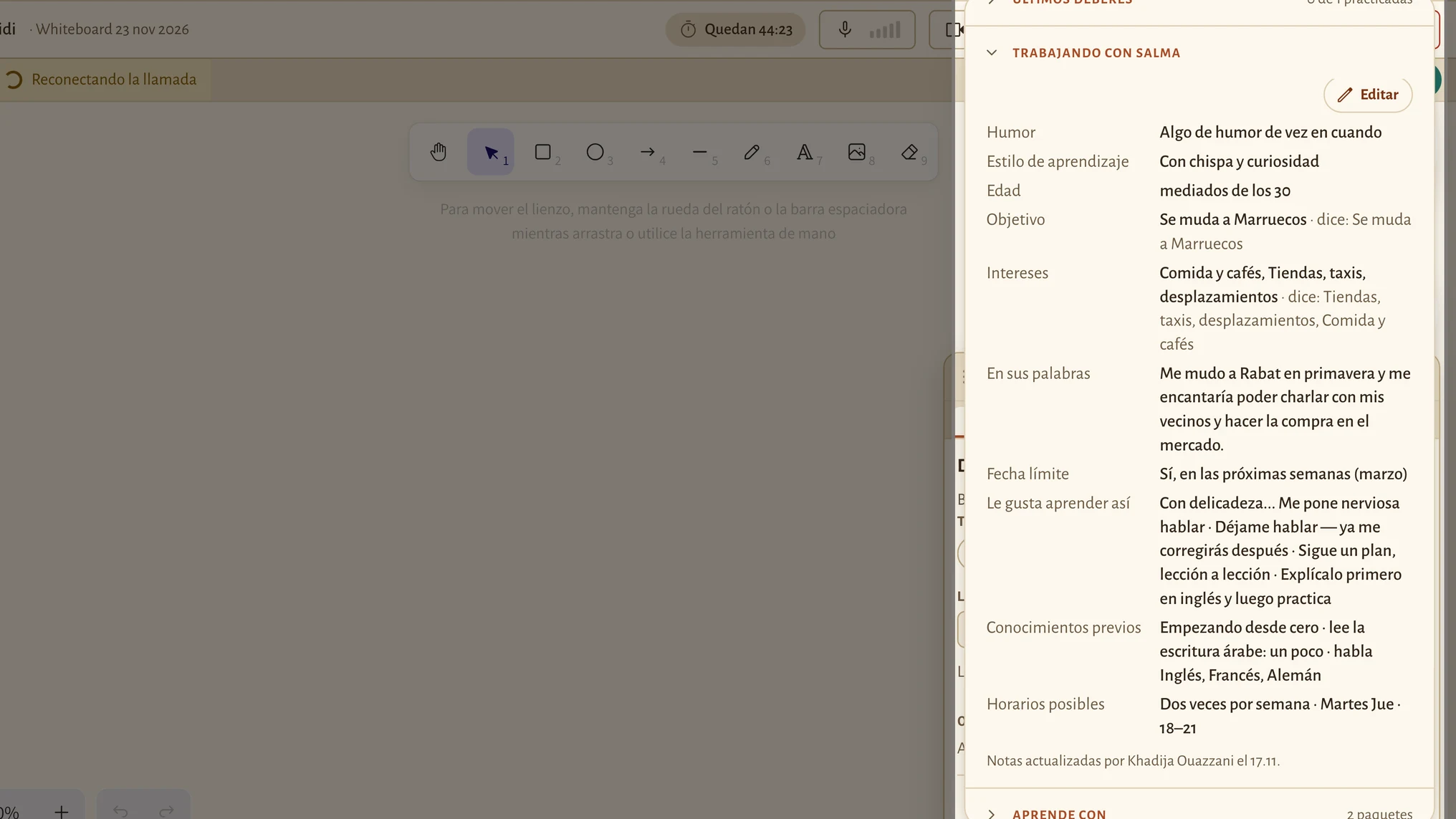
El objetivo de tu alumna, tal como lo escribió ella misma.
En En sus palabras está su motivación sin recortes. Así marcas el foco de la clase.
Cada alumna y cada clase tienen su propio ritmo, sobre todo en una fase de aprendizaje intensa. Toma la ficha como brújula y marca el foco de nuevo en cada clase.
La ventana de los deberes
Junto a la pizarra está tu ventana del profesor. La primera pestaña, Nuevos deberes, construye los deberes de esta clase mientras enseñas. Empieza vacía.
- Buscar una palabra: busca en todo el vocabulario de 'kilma' en darija o en español. Un clic coloca la palabra en los deberes y vacía la búsqueda para la siguiente.
- Tus listas: un toque añade todas las palabras de una de tus propias listas.
- Palabra nueva: si falta una palabra, créala justo debajo de la búsqueda, con el darija, el significado y una nota si quieres.
- Practicando y Vocabulario: las palabras más difíciles de tu alumna y todo su vocabulario aprendido, a un clic de distancia.
Mueve la ventana por su cabecera y cámbiala de tamaño por la esquina, así la ficha del alumno sigue a la vista.
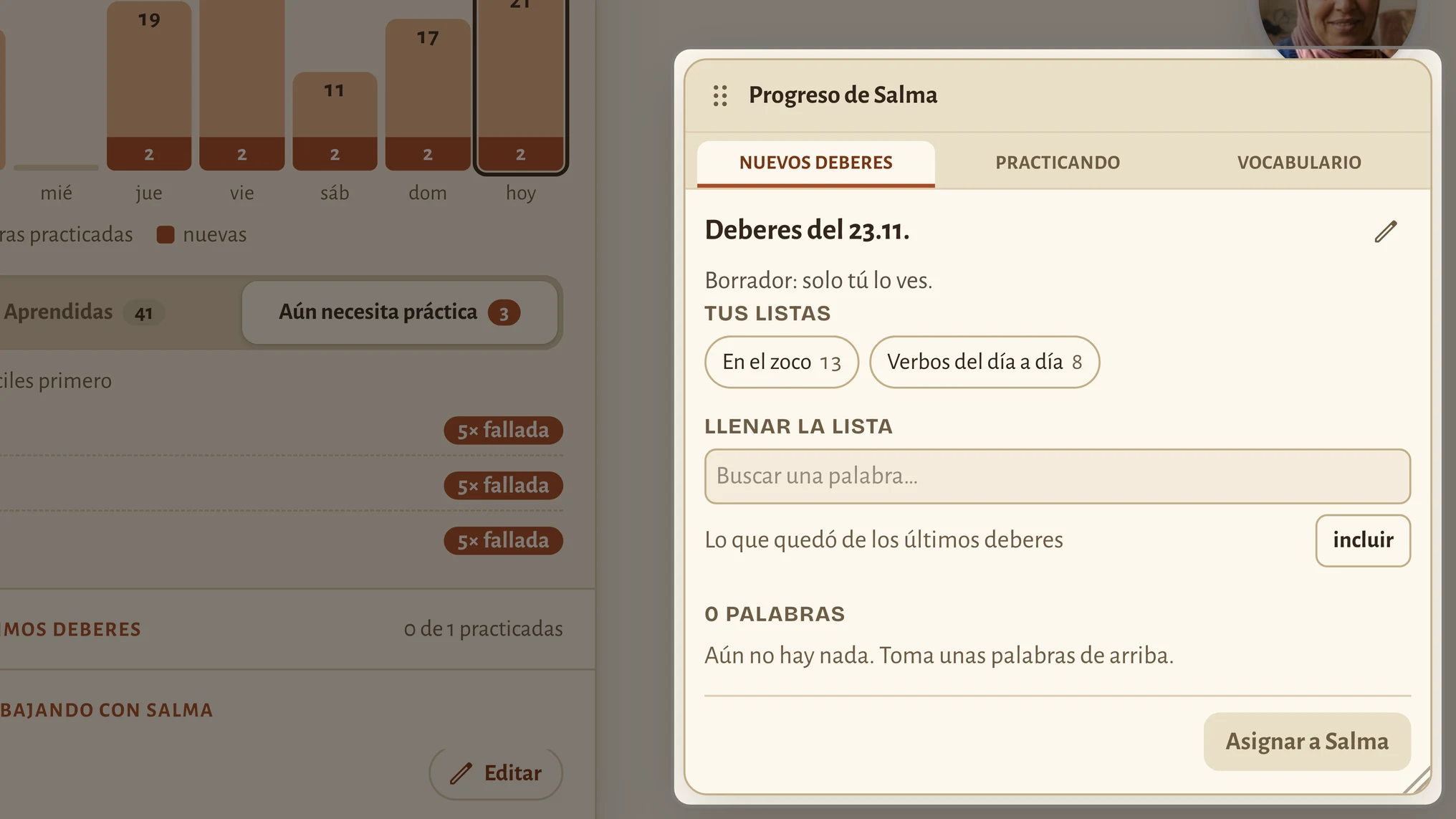
Nuevos deberes reúne las palabras de esta clase.
Busca aquí una palabra en darija o en español.
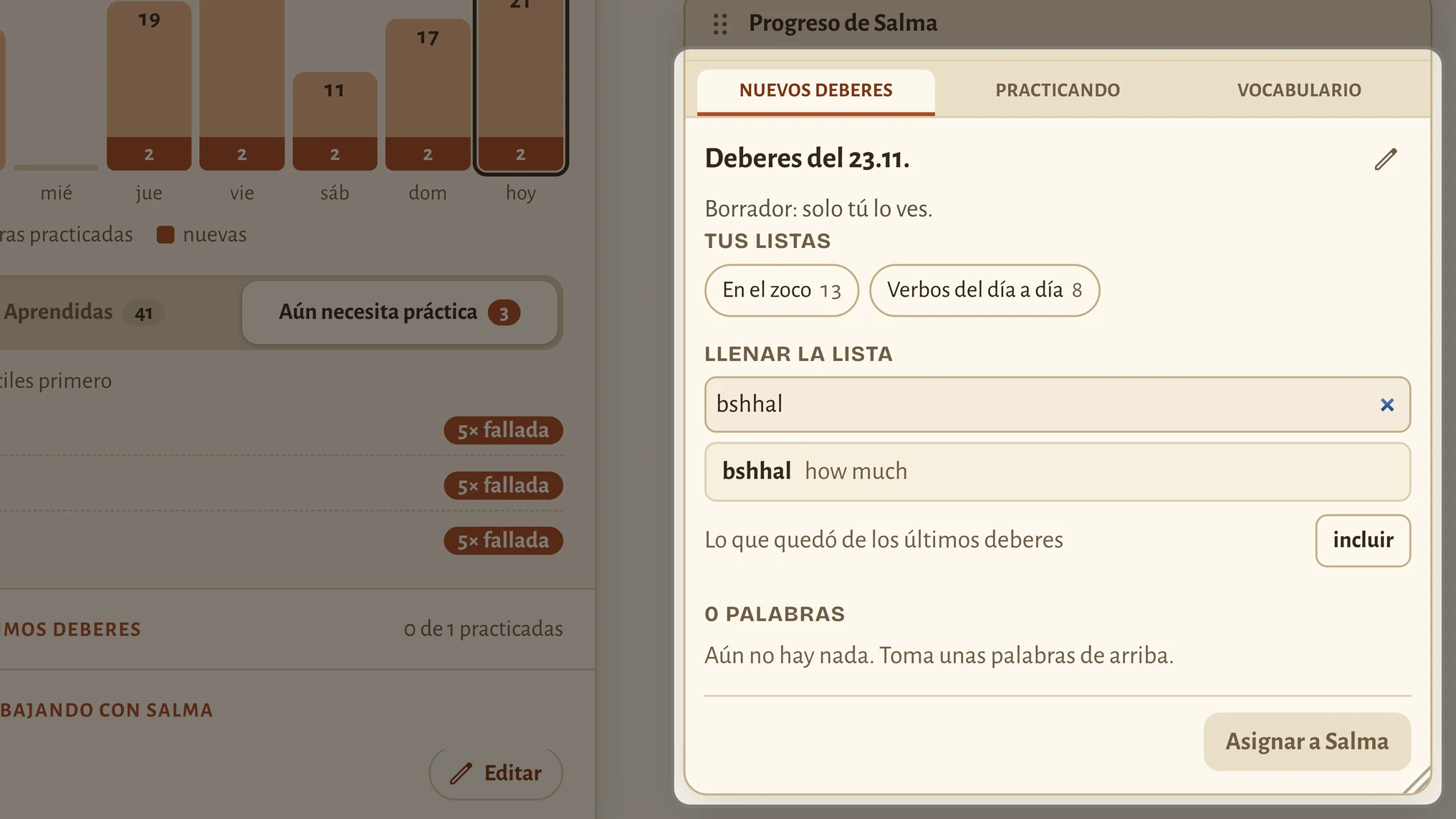
Un clic en el resultado coloca la palabra en los deberes.
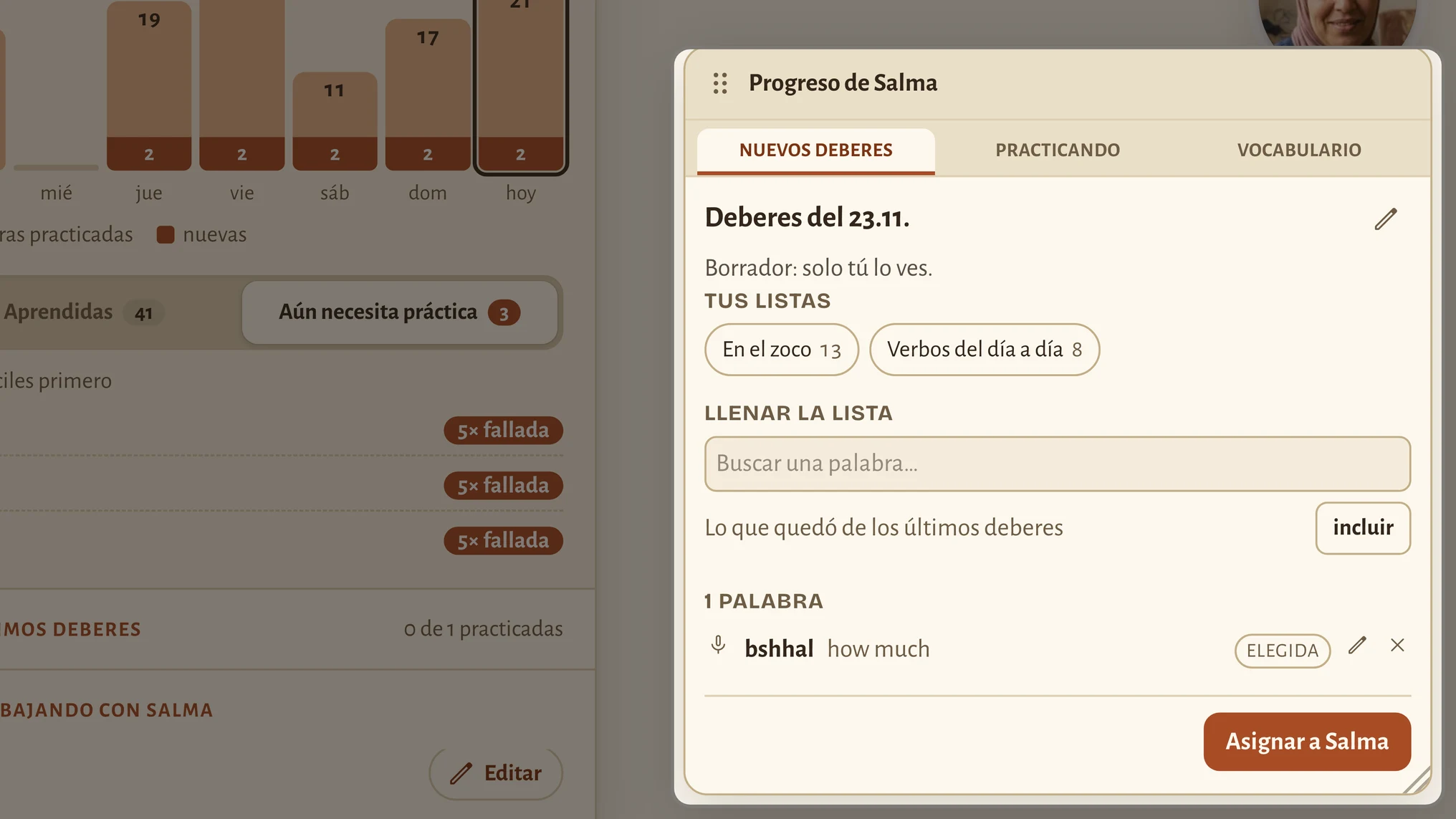
En Tus listas añades con un clic todo un grupo de palabras.
Así le llegan los deberes a tu alumna
Cada palabra que añades en clase aparece al instante en la pantalla de tu alumna: un pequeño aviso en la sala y el tintineo de un vaso de té.
- Con imagen y sonido: las palabras del vocabulario de 'kilma' llegan con su ilustración y su pronunciación.
- En cualquier pantalla: tu alumna estudia los deberes en la app del teléfono o en la web del ordenador. El progreso viaja con ella.
- Tú ves el resultado: tras los deberes, la ficha del alumno muestra cómo fue, lista para la próxima clase.
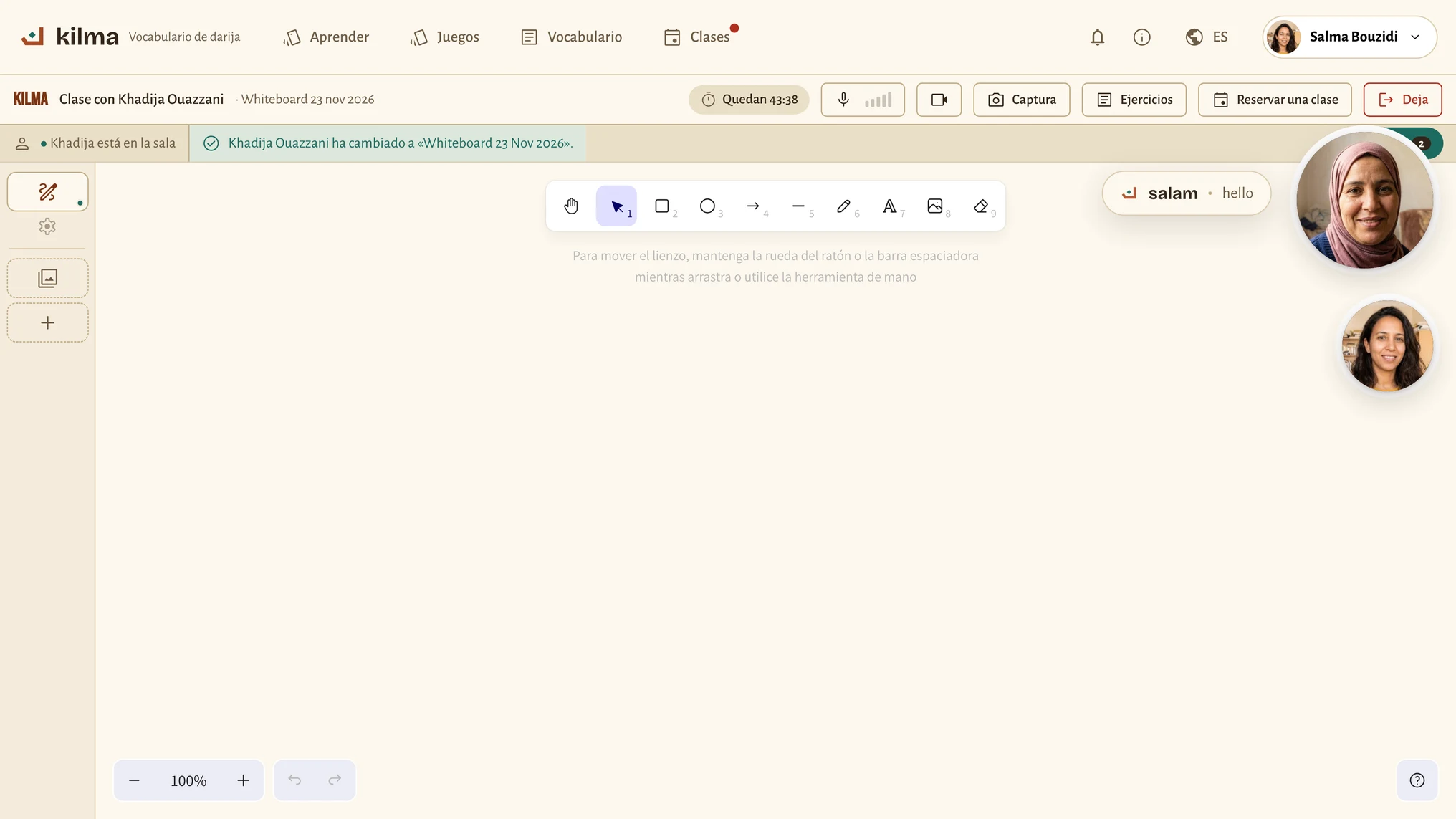
En la pantalla de tu alumna, cada palabra nueva aparece al instante como un pequeño aviso en la sala.
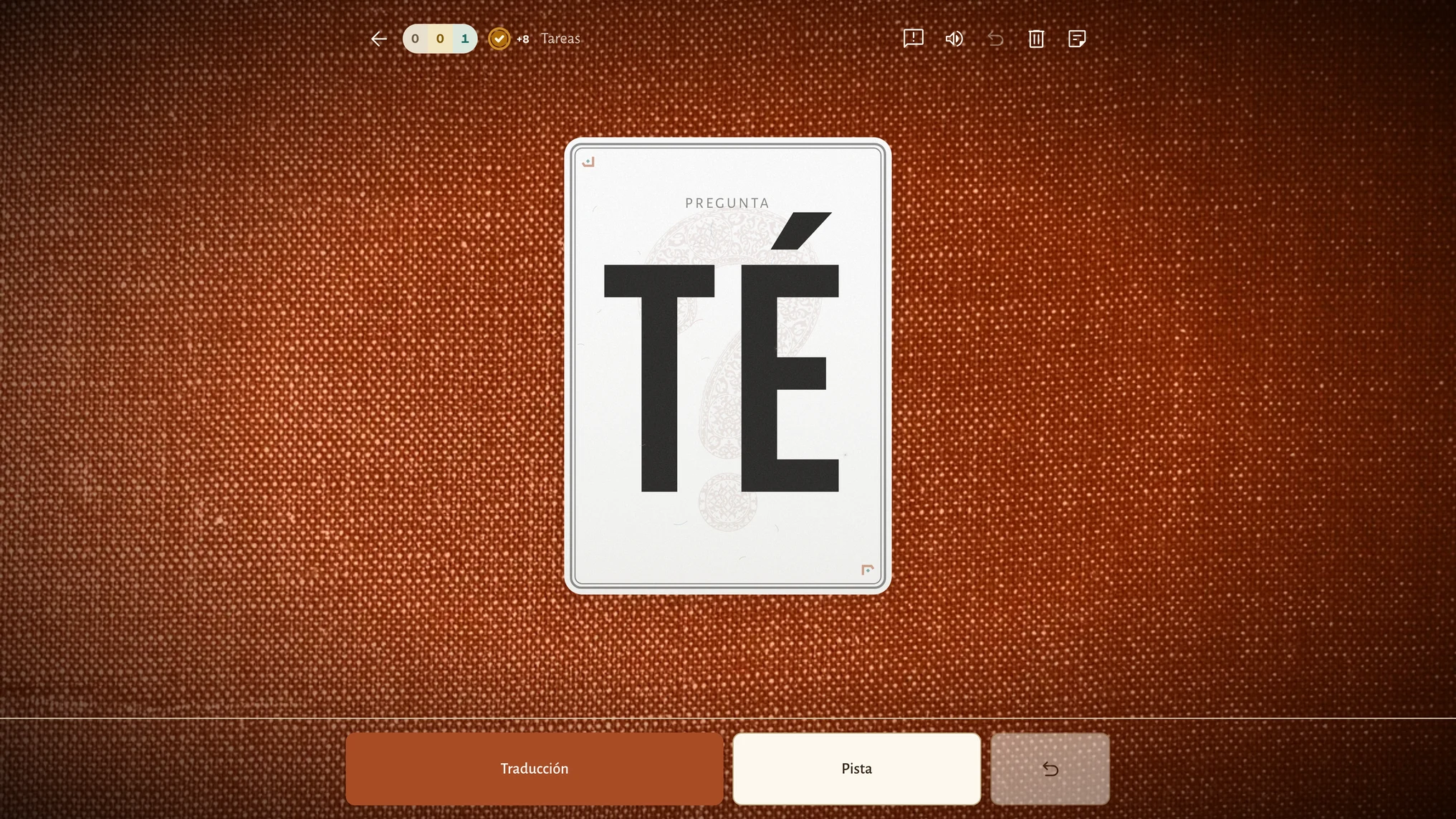
Cada palabra llega como una tarjeta con imagen y sonido. Traducción revela el significado.
La pizarra
La pizarra es vuestro tablero compartido. Los dos escribís en ella a la vez y veis el puntero del otro.
- Dibujar y escribir: con el lápiz escribes a mano, trazo a trazo. La herramienta de texto añade texto normal en una tipografía estándar. Sube una foto y escribe encima; las imágenes quedan siempre al fondo.
- Desplazar y ampliar: tu alumna sigue tu vista. Si se desplaza por su cuenta, Ir a la vista del profesor la trae de vuelta con un clic.
- Documentos: la barra sobre el tablero reúne las pizarras y los textos de esta clase. Allí creas una pizarra nueva, un texto o una foto.
- Documentos de texto: para textos largos creas un documento de texto. Allí escribes con normalidad y pegas textos de otros documentos.
- Pizarras anteriores: abre un tablero de una clase anterior con la misma alumna y sigue justo donde lo dejasteis. Al pasar el ratón aparece una vista previa grande.
- Renombrar: la rueda dentada bajo la pestaña activa (o el lápiz en la lista) renombra el tablero. Los deberes de esta clase llevan el mismo nombre, así tablero y deberes siempre van juntos.
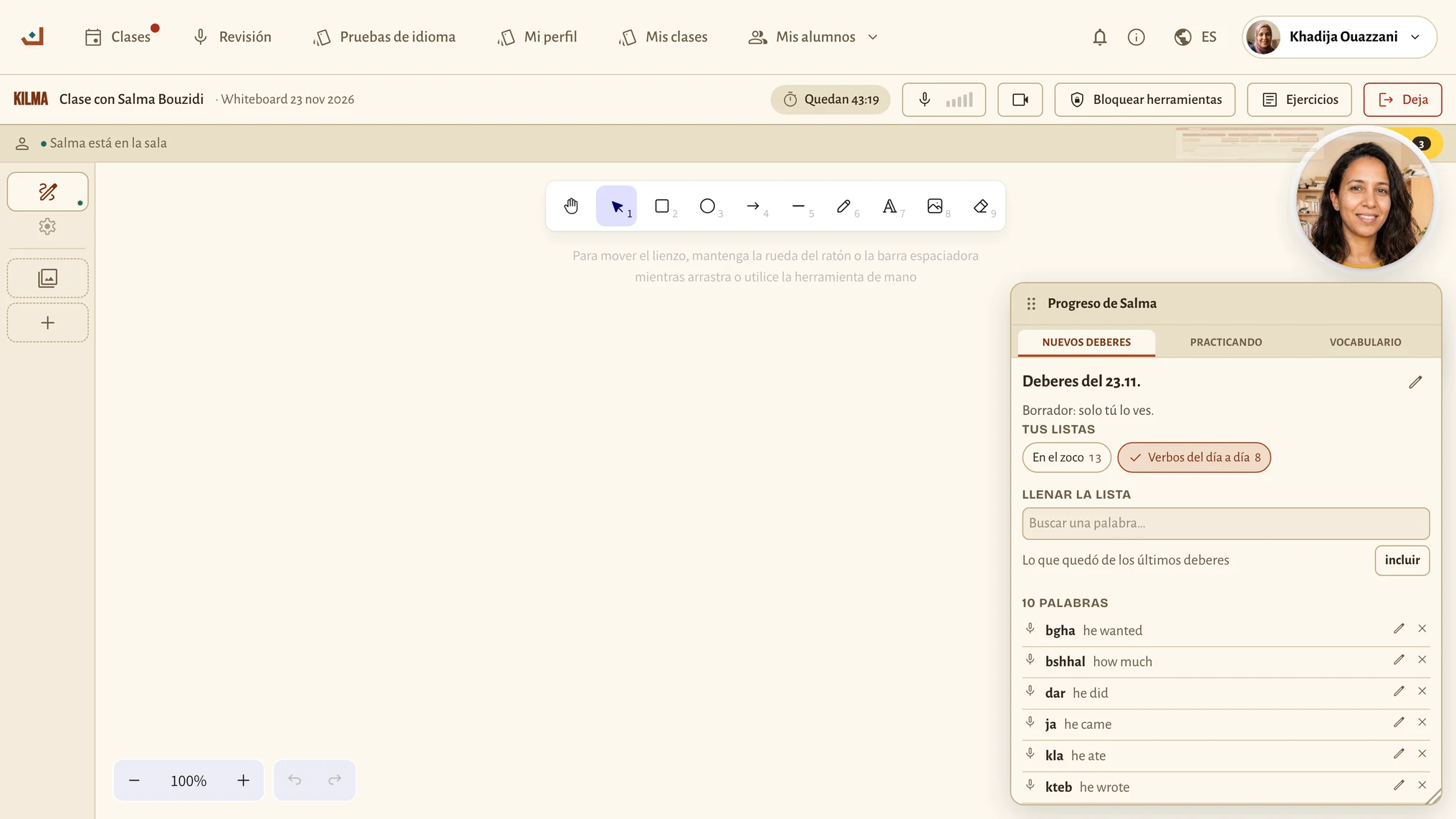
Con el lápiz escribes a mano.
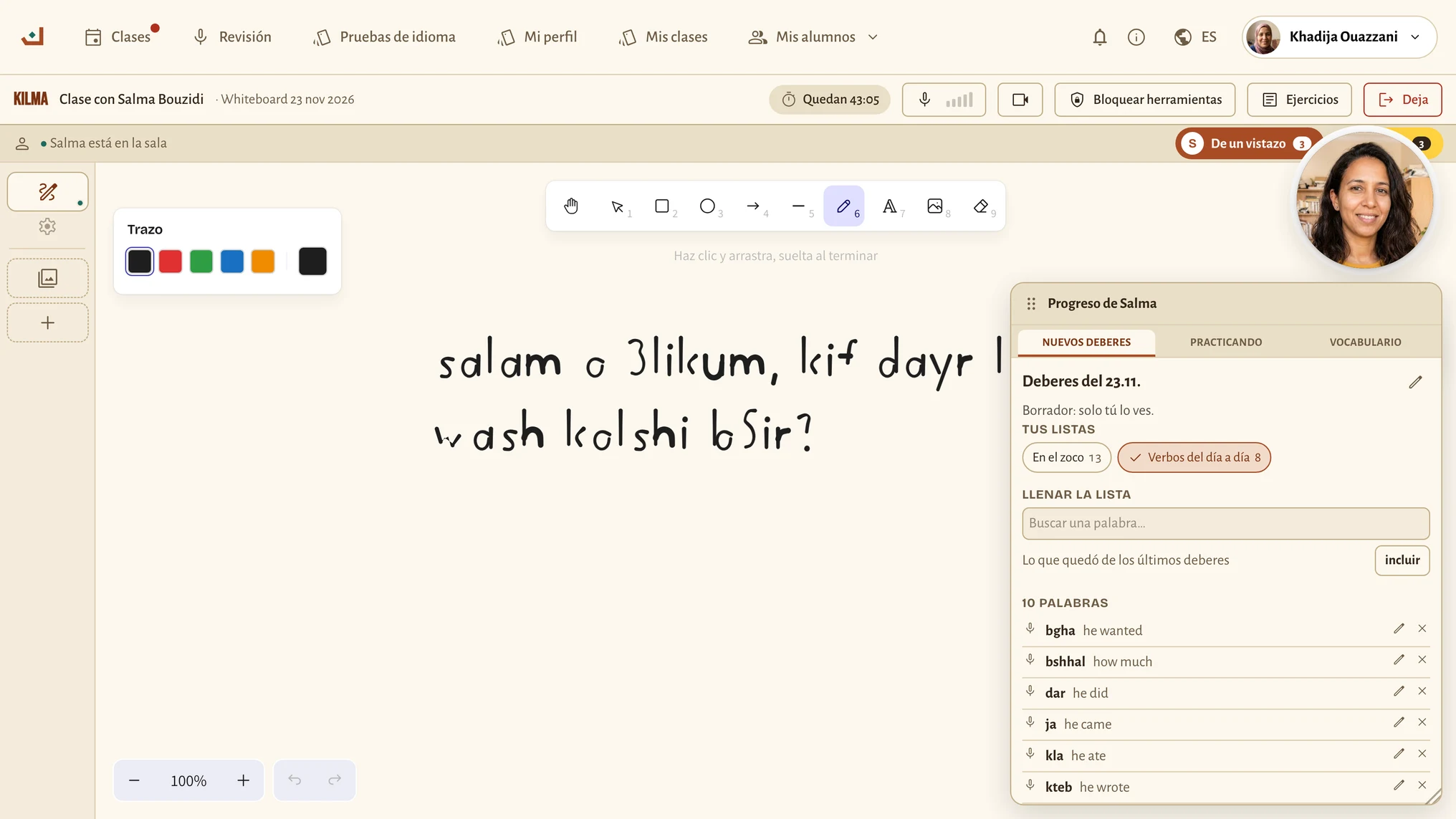
La herramienta de texto añade texto normal en una tipografía estándar.
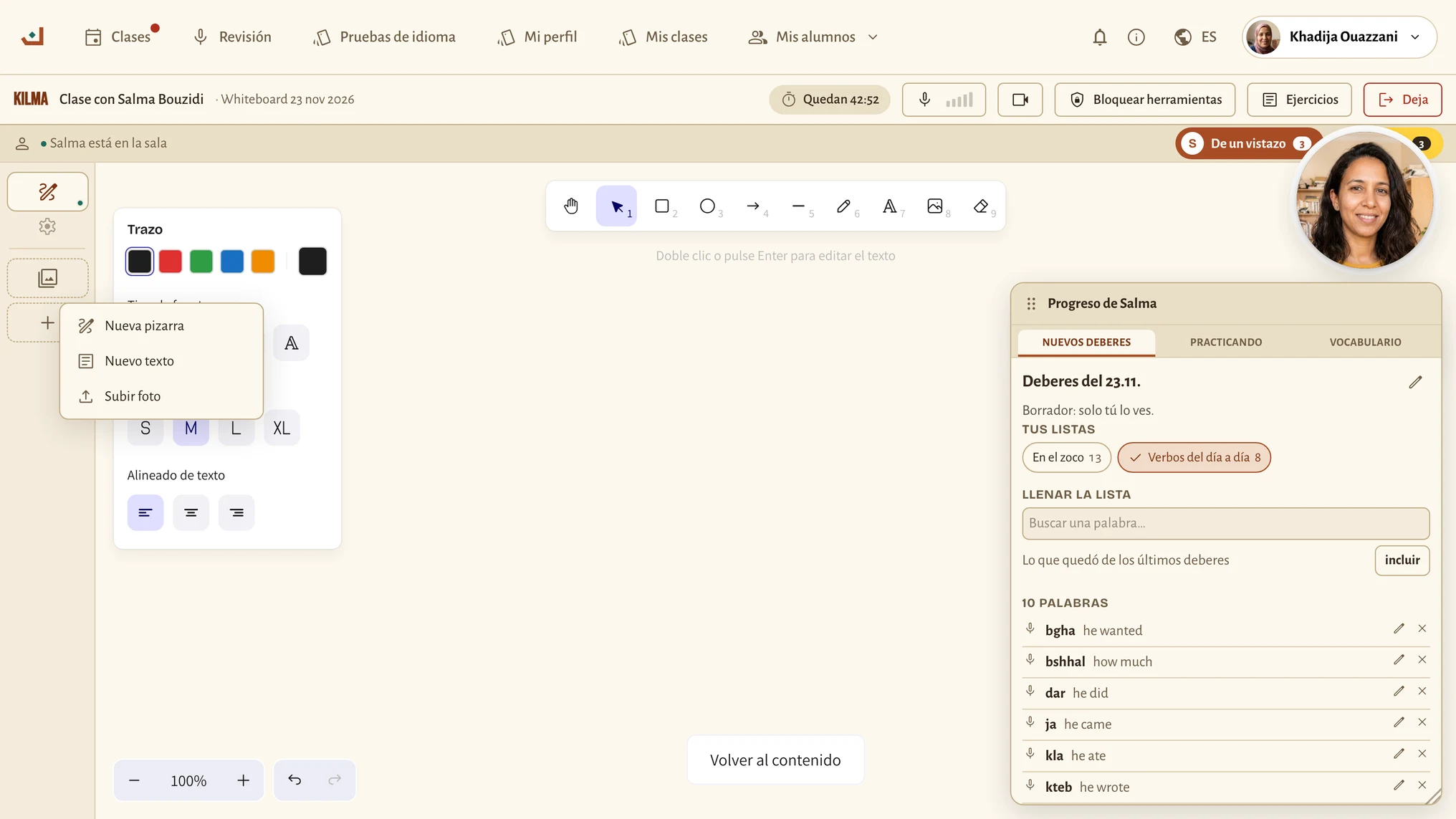
Nuevo texto crea un documento de texto para textos largos.
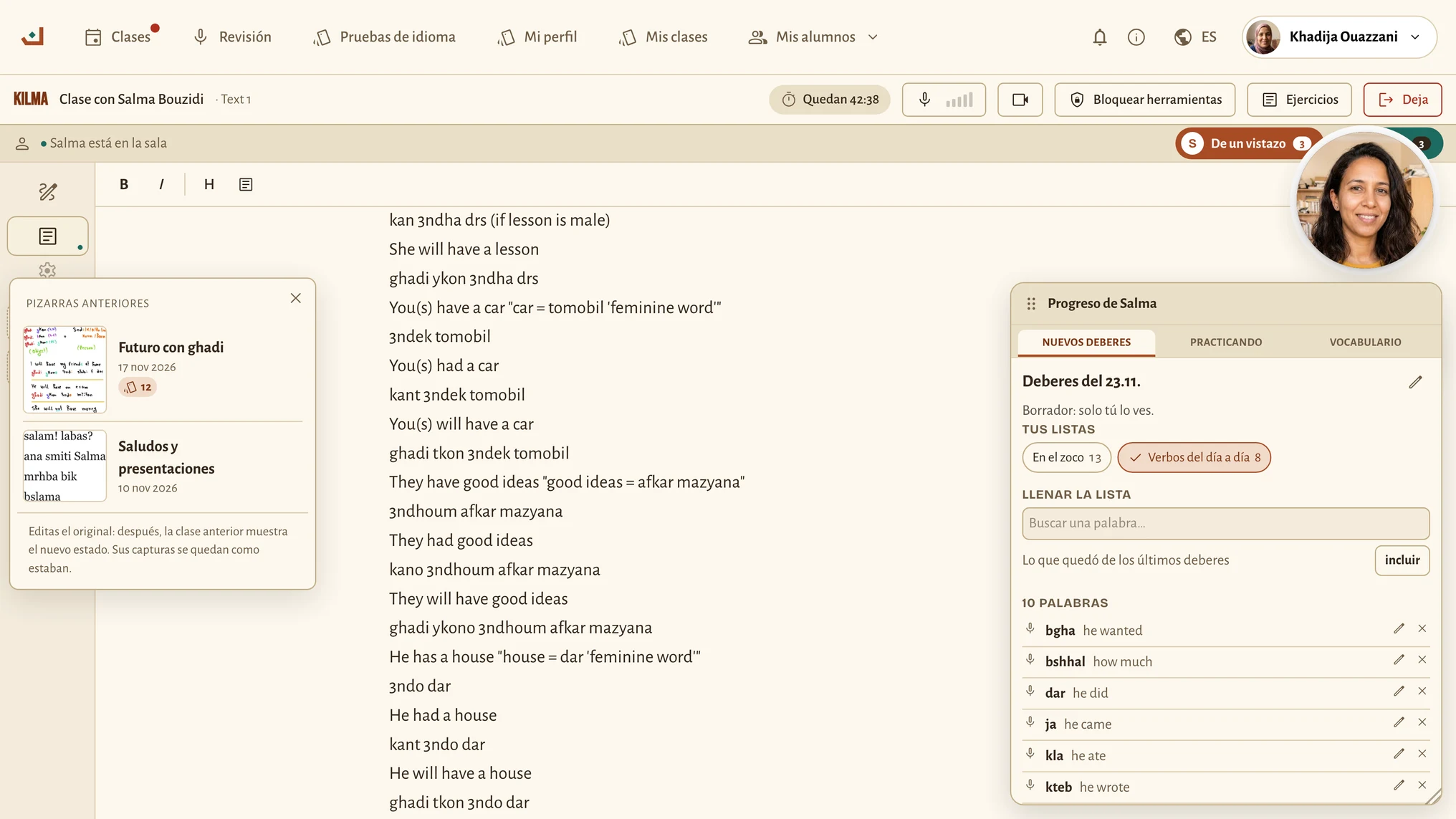
En Pizarras anteriores un clic abre el tablero de una clase anterior, y seguís justo donde lo dejasteis.
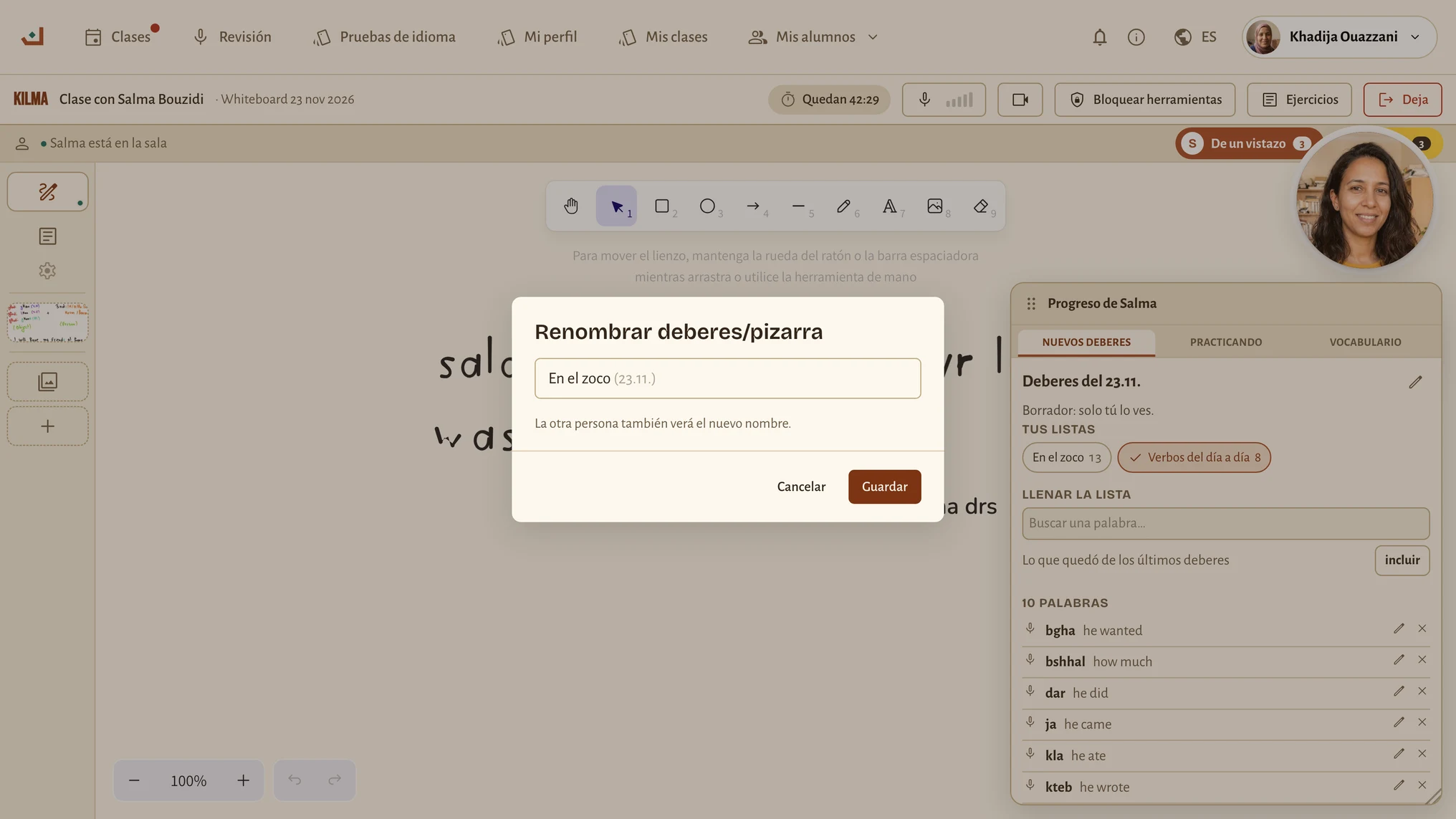
Dale un nombre al tablero y haz clic en Guardar. Los deberes llevarán entonces el mismo nombre.
Enviar los deberes
Cinco minutos antes del final, 'kilma' te recuerda los deberes. Revisa las palabras en Nuevos deberes y haz clic en Asignar a … con el nombre de tu alumna.
- Al instante: tu alumna ve los deberes de inmediato y recibe un correo.
- Aún abiertos: puedes añadir palabras hasta que empiece con los deberes.
- Con el nombre del tablero: los deberes llevan el nombre de la pizarra renombrada y la fecha de la clase.
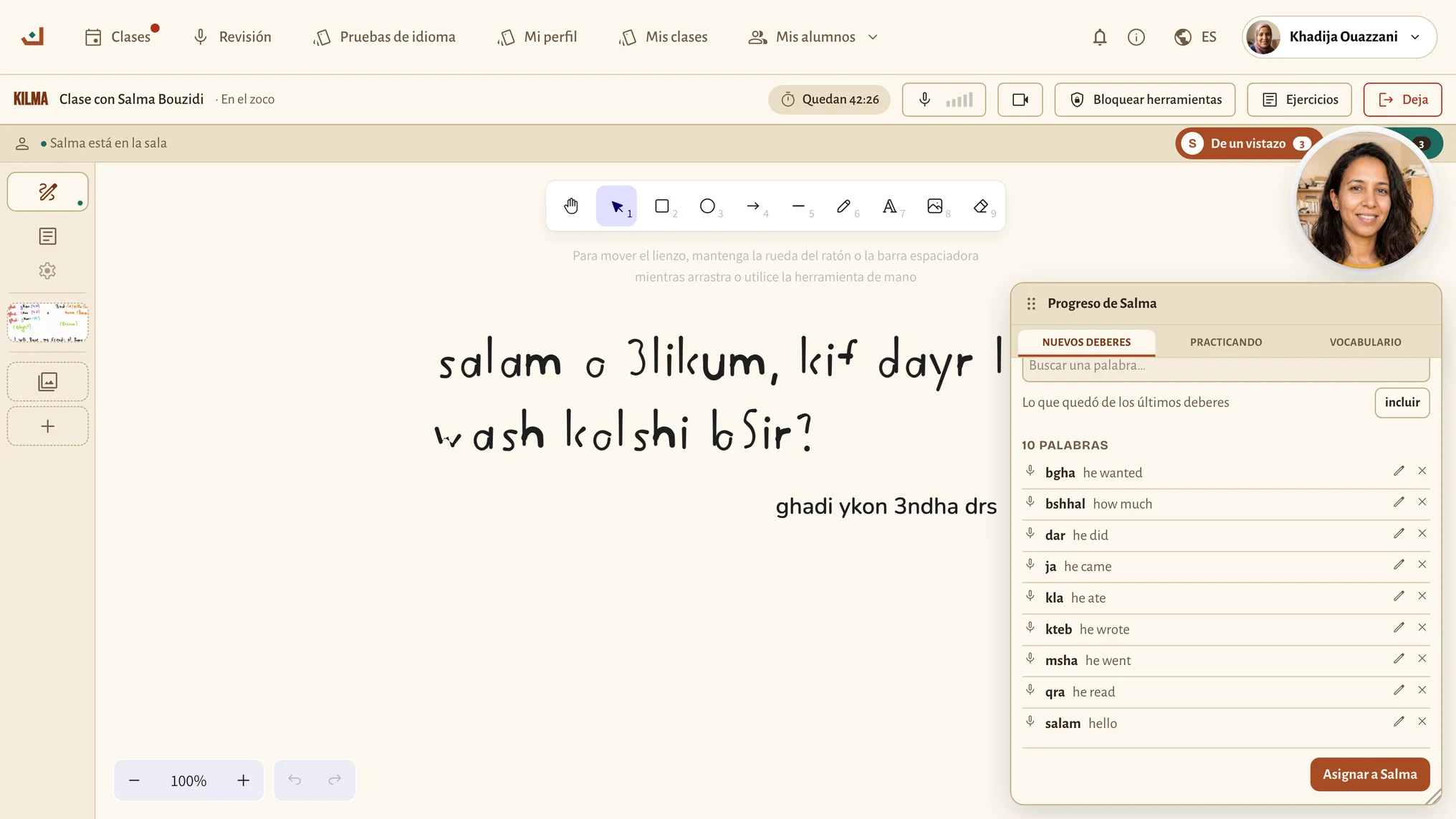
Asignar a Salma envía los deberes. El botón lleva el nombre de tu alumna.
Preguntas frecuentes de los profesores
- ¿Ve mi alumna la ficha del alumno? La ficha es solo para ti. Tu alumna ve la pizarra, el chat y los deberes.
- ¿Puedo preparar los deberes antes de la clase? Sí. Cada clase trae su borrador de deberes, y lo vas rellenando antes, durante y después de la clase.
- ¿Pongo deberes en cada clase? Sí, cada clase termina con deberes de al menos una palabra. El borrador cuenta en cuanto lo envías.
- ¿Dónde encuentro un tablero de hace tres semanas? En Pizarras anteriores, ordenado por fecha, con una vista previa de cada tablero.
- ¿Qué pasa si llego tarde? Incluso cinco minutos pueden hacer que tu alumno ya no acepte la clase. Entra unos minutos antes.
- ¿Qué pasa si una clase se cae? Una clase que no se da porque tú faltas no se paga. Tras tres ausencias dejas de estar disponible para siempre.