Guía
Tus deberes, listos cuando tú lo estés
Al final de cada clase, tu profesor elige las palabras que habéis trabajado y te las pone como deberes. Esta guía muestra dónde aparecen tus deberes, cómo los aprendes en el ordenador y en el móvil, y qué pasa con los deberes anteriores.
Cómo te llegan los deberes
Tu profesor te pone deberes justo al final de la clase. Contienen las palabras de tu lección, elegidas para ti.
En el ordenador
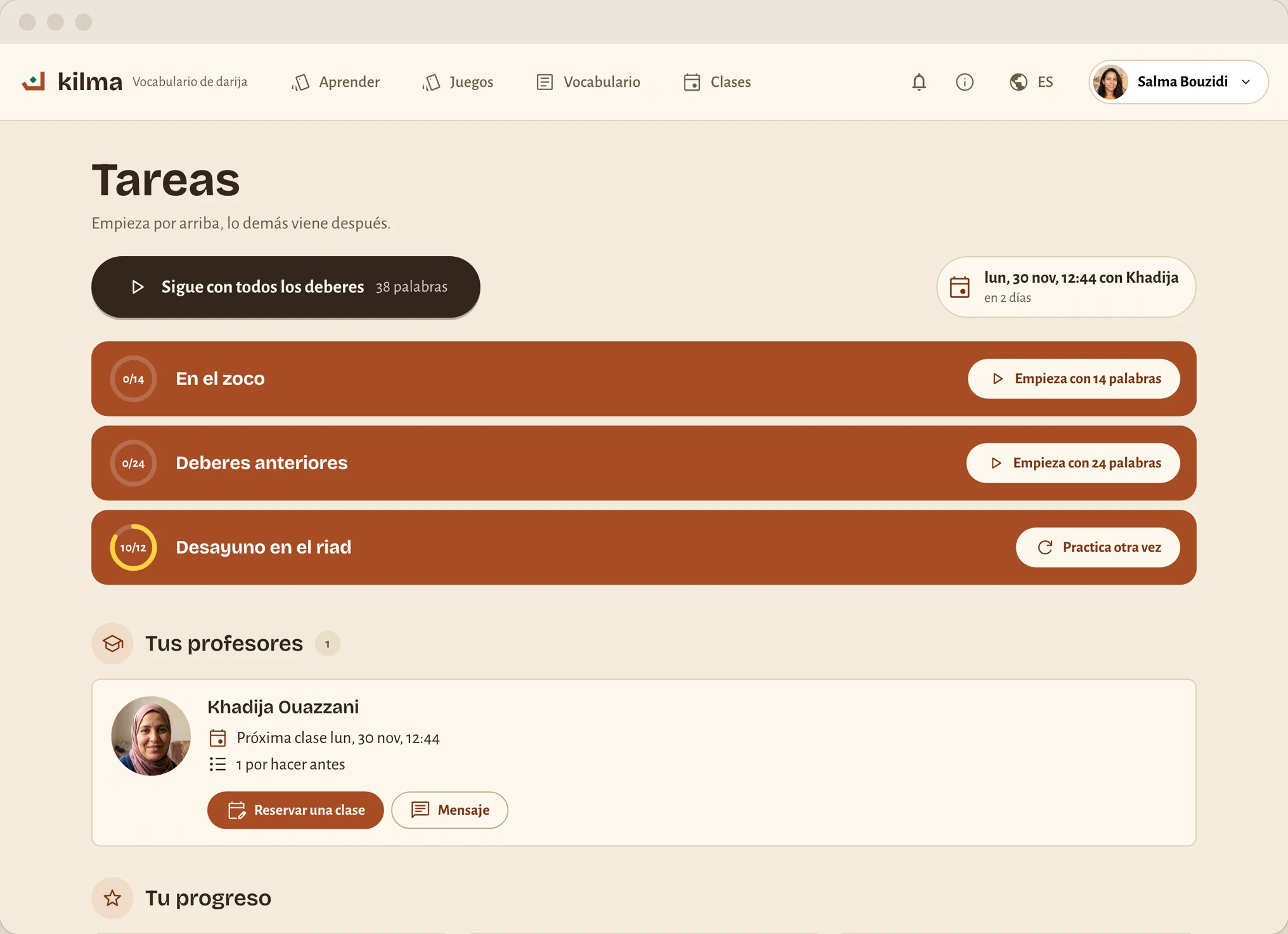
Tu campana muestra los nuevos deberes. Además te llega un correo, por ejemplo: Tu nueva tarea de Khadija está lista.
Tus deberes más recientes te esperan arriba del todo en tu página de deberes. La pantalla final de tu clase te lleva ahí con Abre tus deberes.
En el móvil
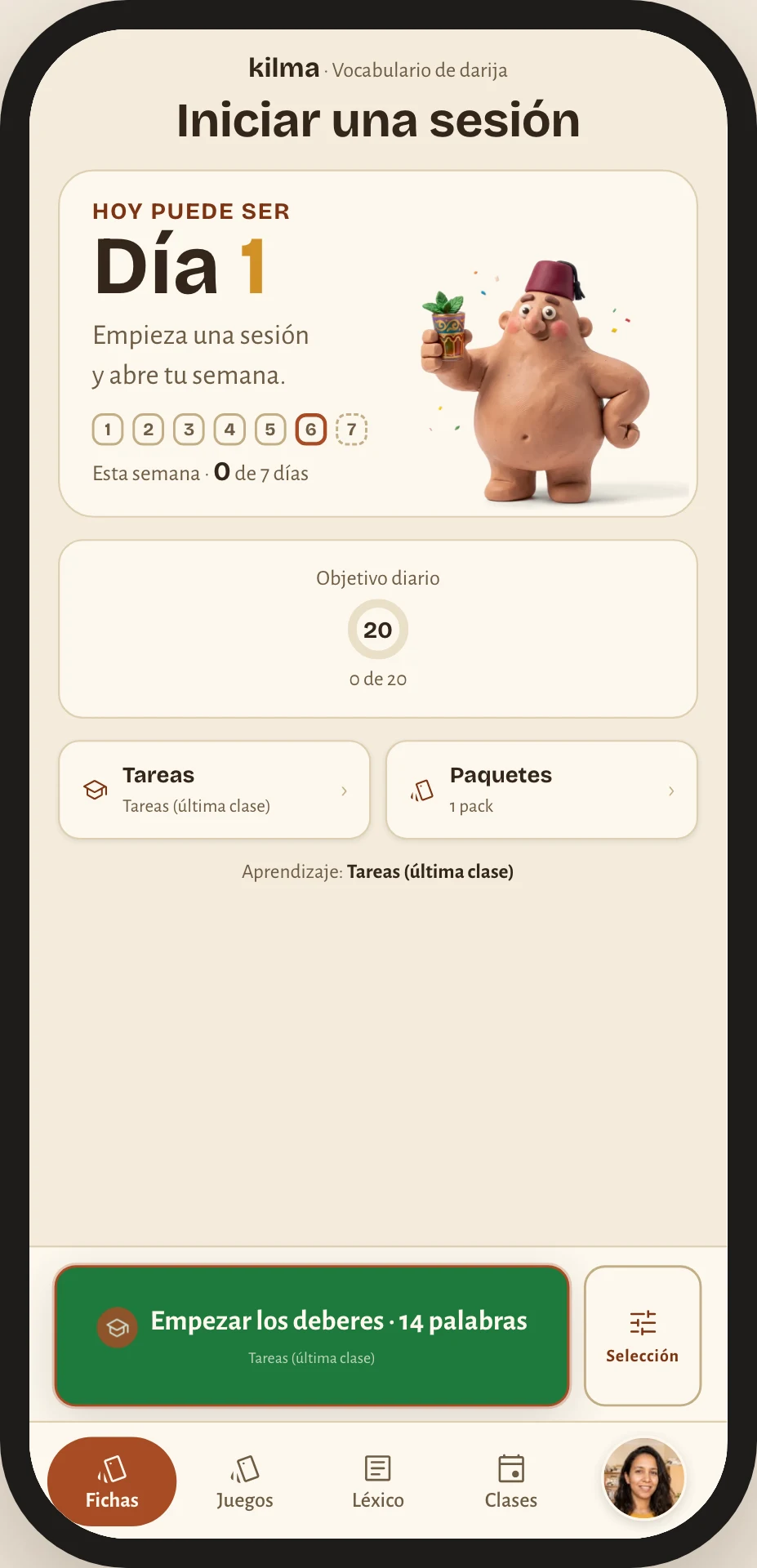
Toca Tareas en tu página Aprender para ver todos tus deberes.
Empezar los deberes empieza tus deberes más recientes al instante.
Tus deberes te esperan en cada dispositivo que usas. Empieza en el ordenador y termina en el móvil: tu progreso te acompaña.
Tu página de deberes
Cada deber tiene una línea fina. Empieza por arriba y el resto va detrás: primero los deberes que ya empezaste, luego los nuevos y después los terminados.
En el ordenador
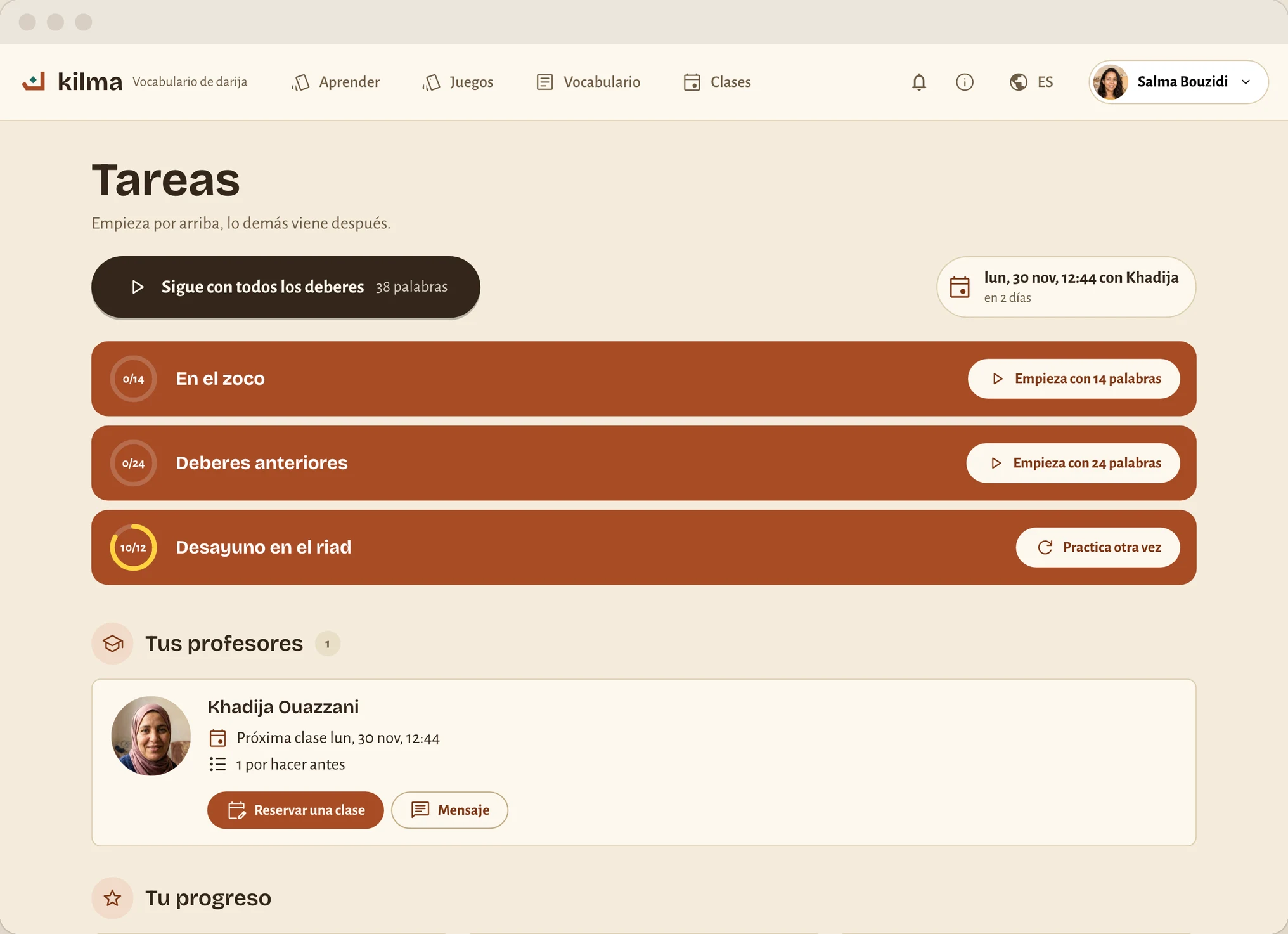
El anillo se llena con cada palabra que respondes, por ejemplo 0/14.
El título abre los deberes con todas sus palabras.
El botón te lleva directo a aprender: Empieza con 14 palabras, Sigue con 12 palabras o Practica otra vez.
Tu próxima clase, para que veas cuánto tiempo tienes.
En el móvil
El panel de deberes se abre sobre tu página Aprender. Cada línea muestra sus palabras y tu progreso, por ejemplo 14 palabras.
Tus dos más recientes y Deberes anteriores
Tu página de deberes se mantiene clara y tranquila. Tus dos deberes más recientes están siempre por separado.
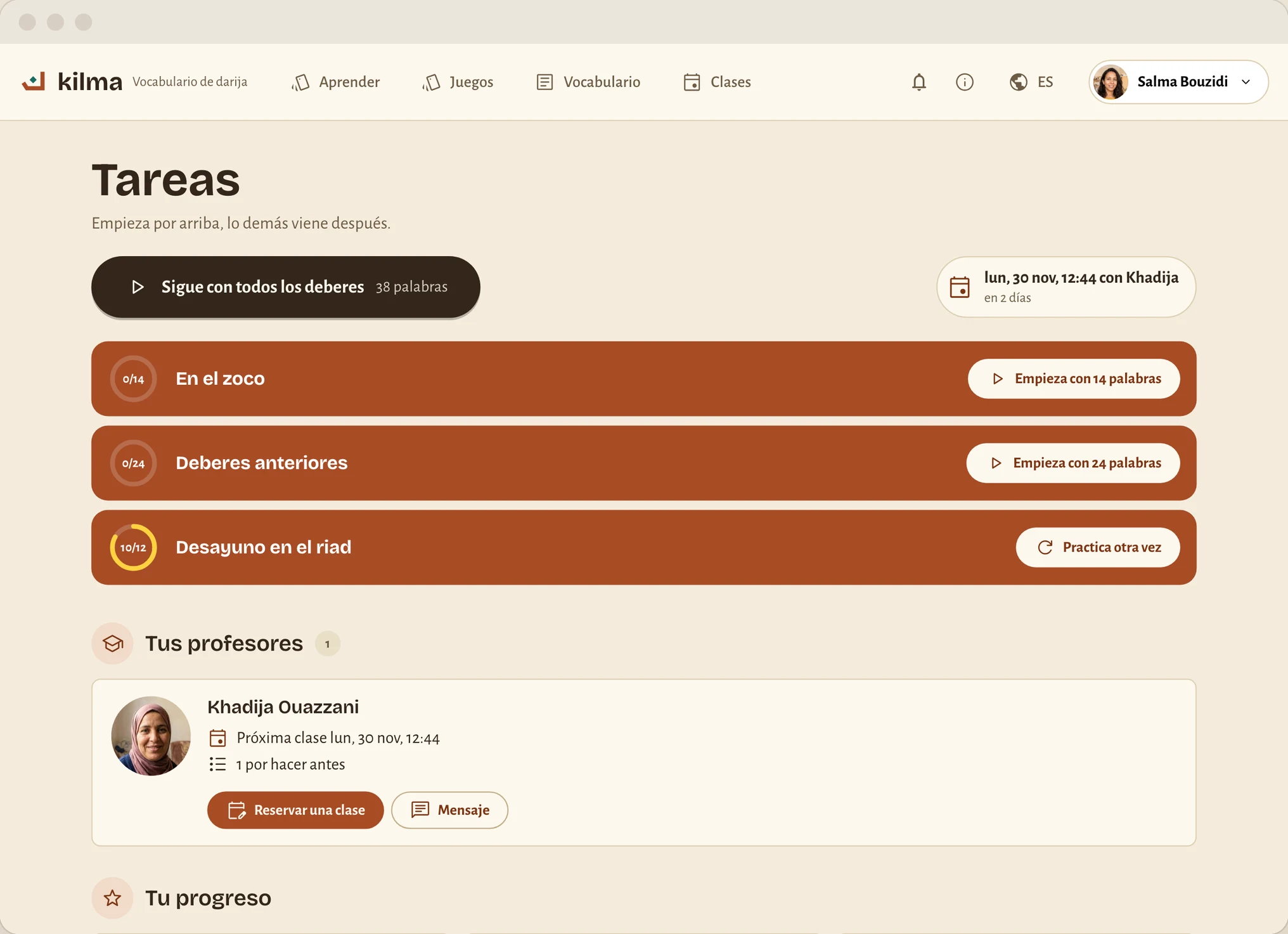
Tus deberes más recientes.
Tus segundos deberes más recientes.
Deberes anteriores reúne las palabras de todos tus deberes anteriores, para que vuelvan una y otra vez para repasar. Siempre está abajo del todo.
- Tu profesor te pone nuevos deberes después de una clase.
- Pasan arriba del todo como los más recientes.
- Los terceros más recientes mueven sus palabras a Deberes anteriores.
En el móvil, el panel de deberes muestra las mismas tres líneas.
Haz tus deberes
Tus deberes son una sesión corta de aprendizaje con justo sus palabras. Haz clic en Empieza con 14 palabras junto a tus deberes, o toca Empezar los deberes en el móvil.
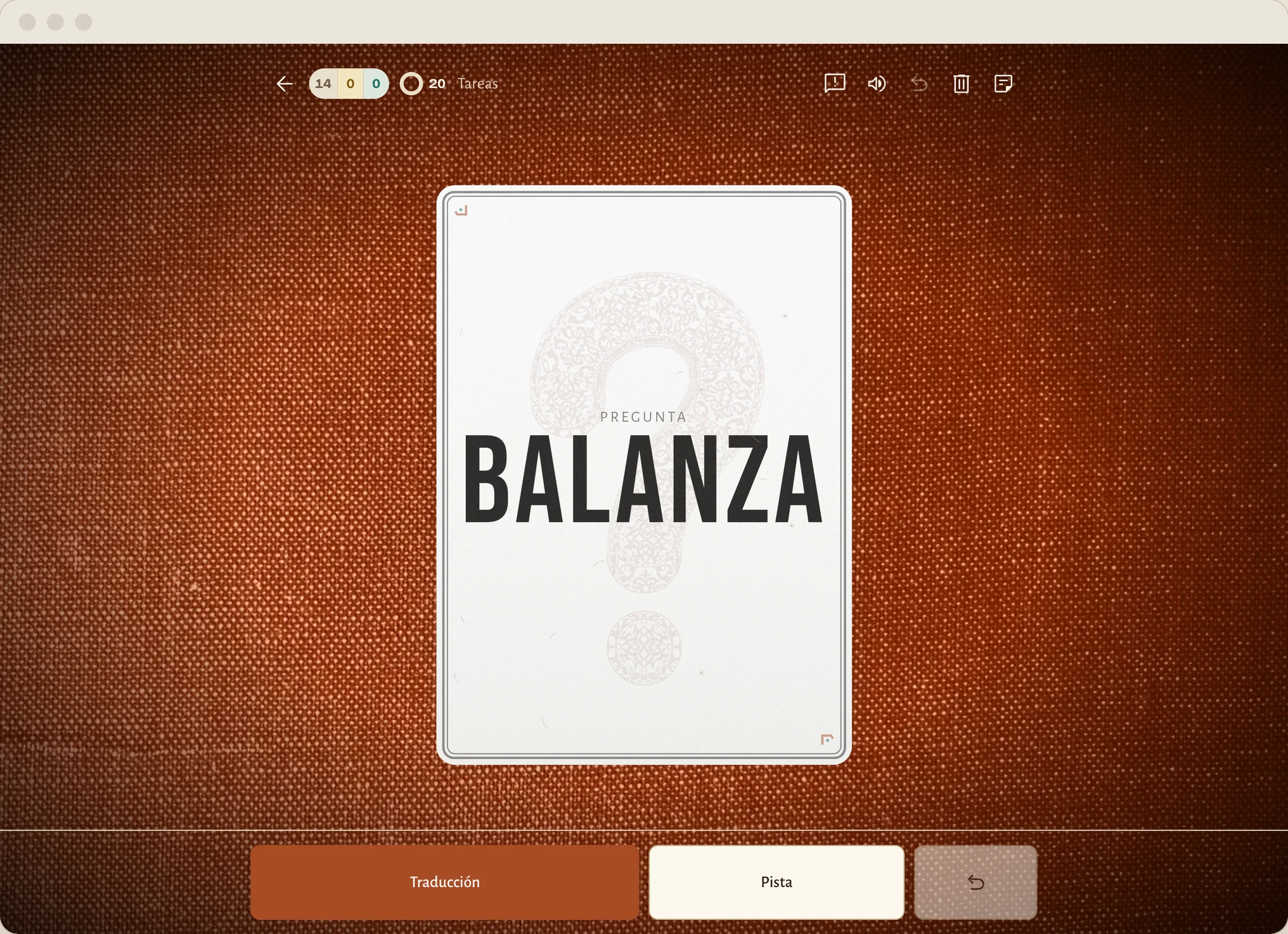
Traducción gira la tarjeta y muestra la respuesta.
Pista te da primero una pequeña ayuda.
Lee la palabra y di la respuesta en tu cabeza. Luego toca la tarjeta.
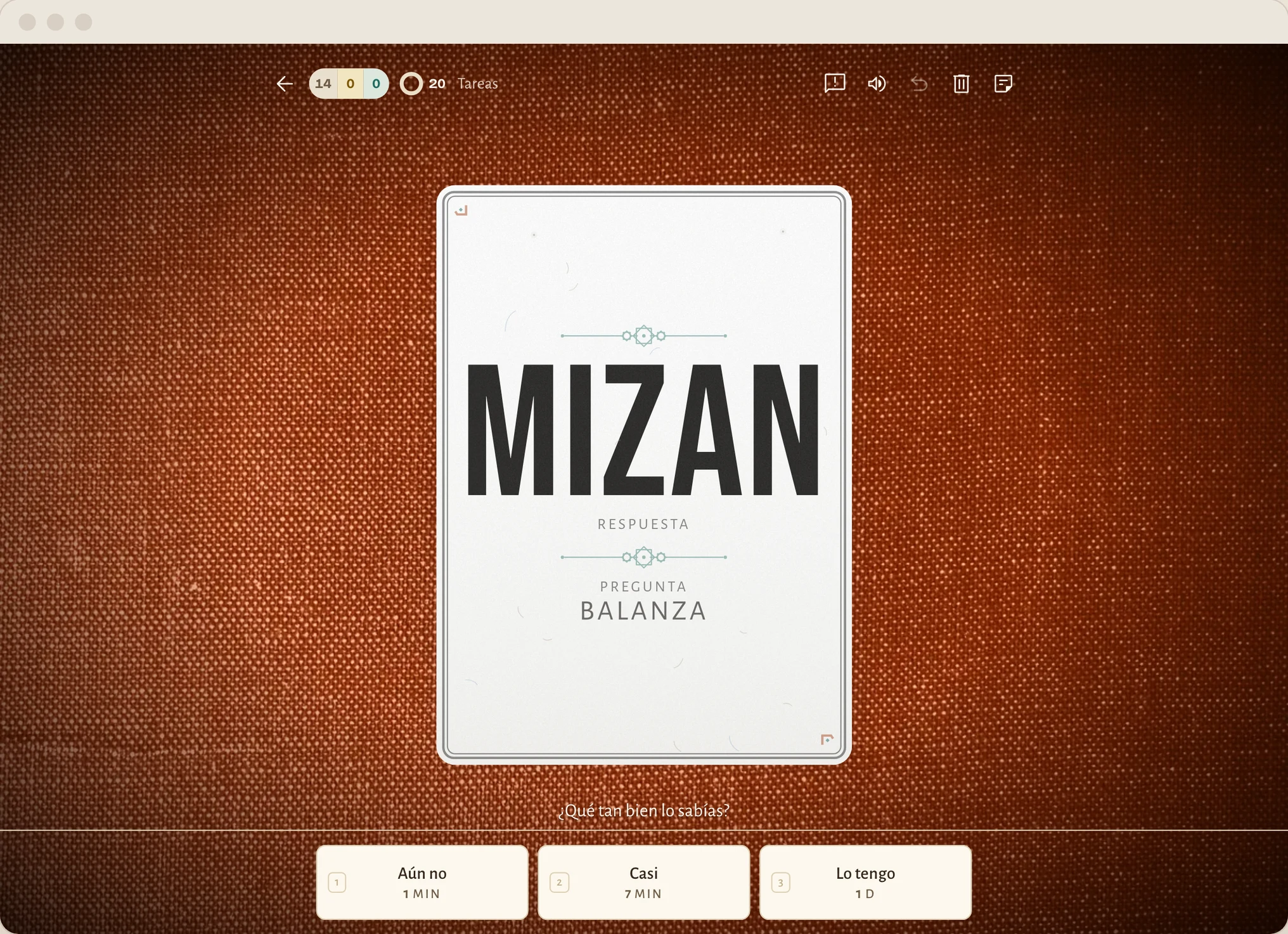
La tarjeta muestra la respuesta y oyes la palabra en Darija.
Aún no cuando la palabra quiere otra ronda. La pequeña línea de cada botón te dice cuándo vuelve la palabra.
Casi cuando te costó un momento.
Entendido cuando la supiste al instante.
Haz una pausa cuando quieras. Tus deberes pasan entonces arriba del todo, y su botón cuenta las palabras que aún esperan, por ejemplo Sigue con 3 palabras.
En cuanto cada palabra tiene su respuesta, tus deberes están hechos. Tu profesor ve tu resultado y construye sobre él tu próxima clase.
Sigue con todos los deberes
¿Varios deberes abiertos a la vez? Apréndelos todos en una sola sesión, los más recientes primero.
En el ordenador
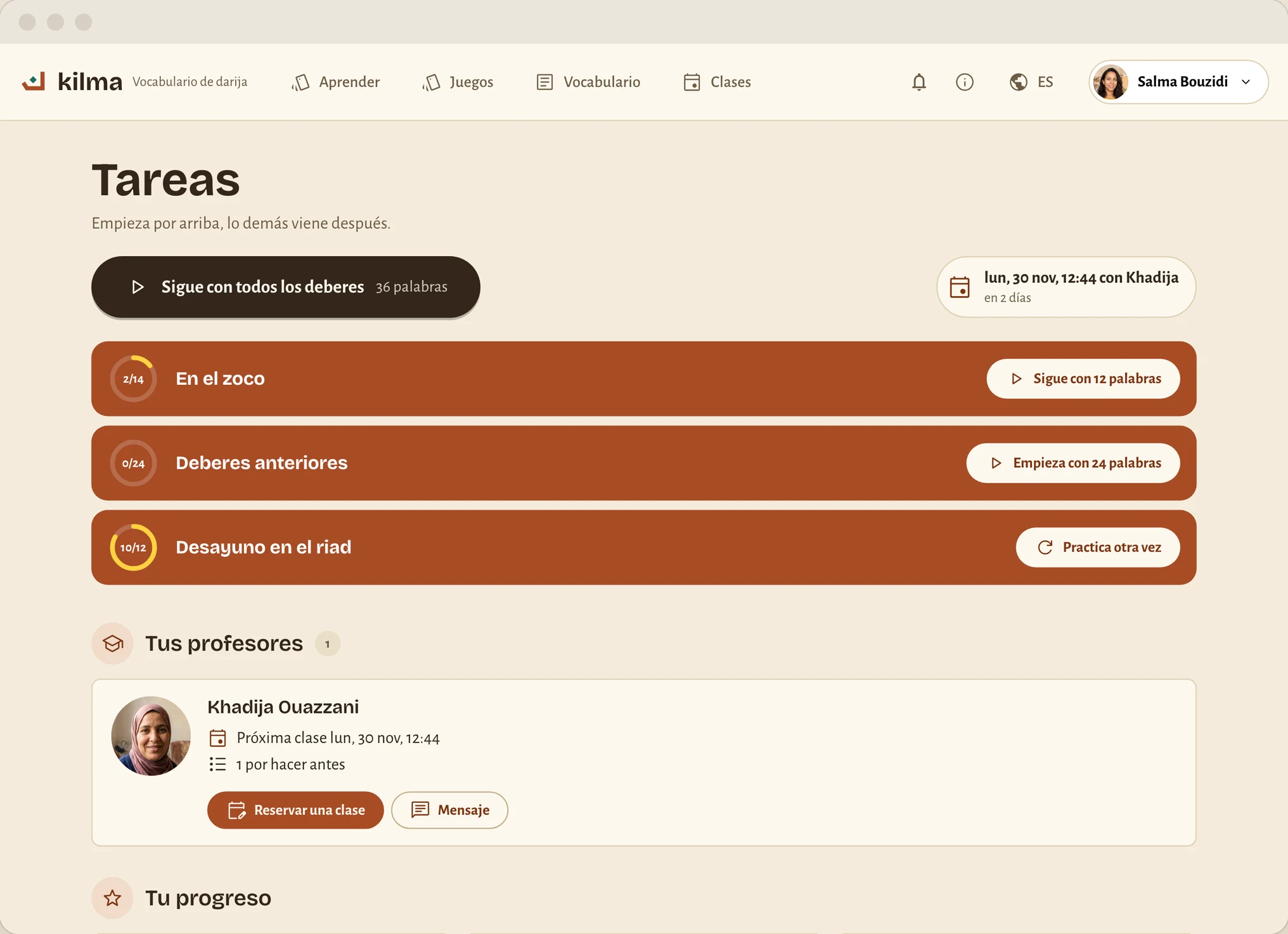
Sigue con todos los deberes pone cada palabra pendiente en una sola sesión. El número que hay al lado cuenta las palabras que te esperan.
En el móvil
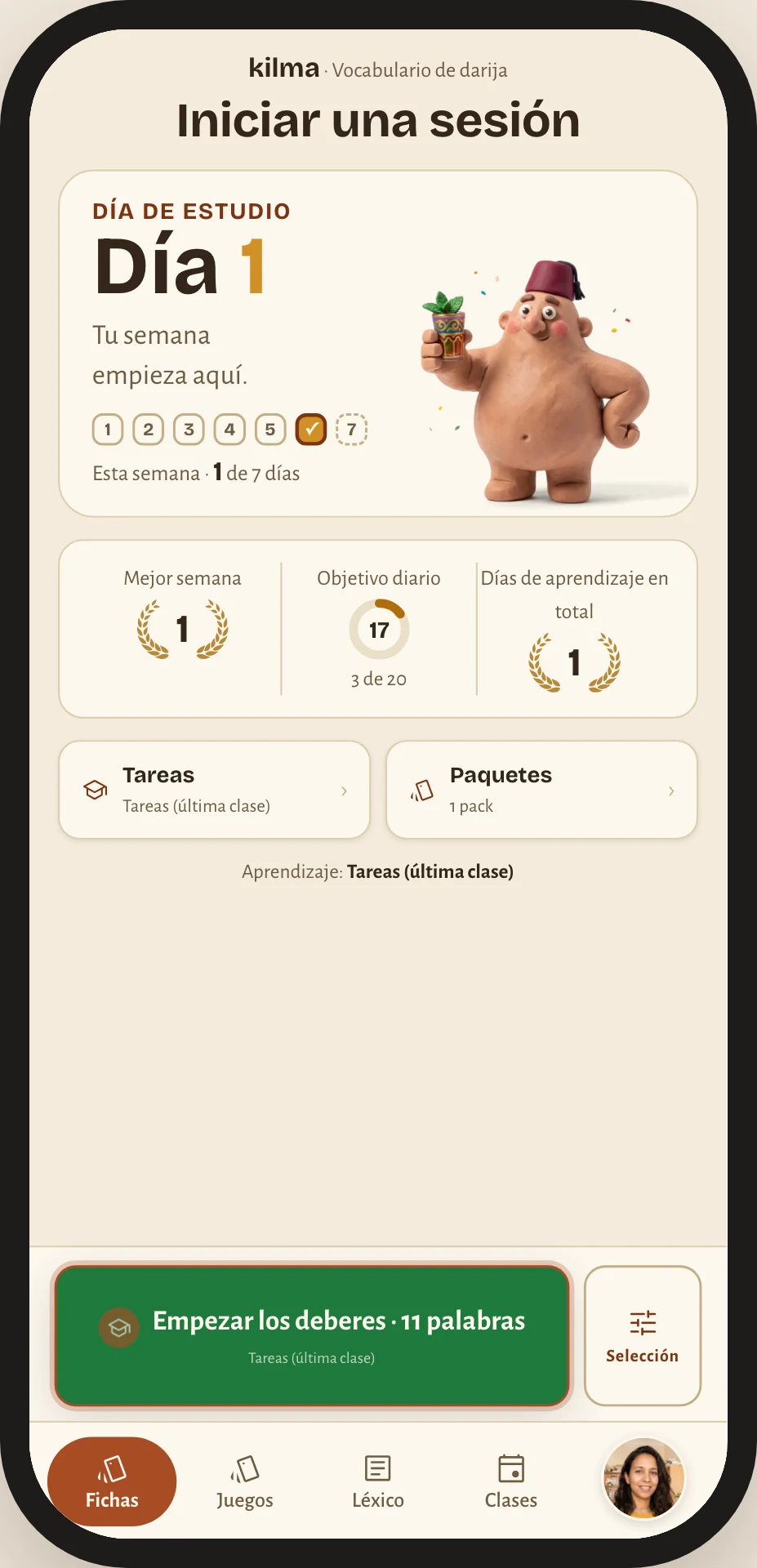
Marca Todos los deberes en el panel de deberes.
Hechos, y listos para un repaso
Unos deberes terminados pasan debajo de los abiertos. Sus palabras vuelven para repasar durante los próximos días.
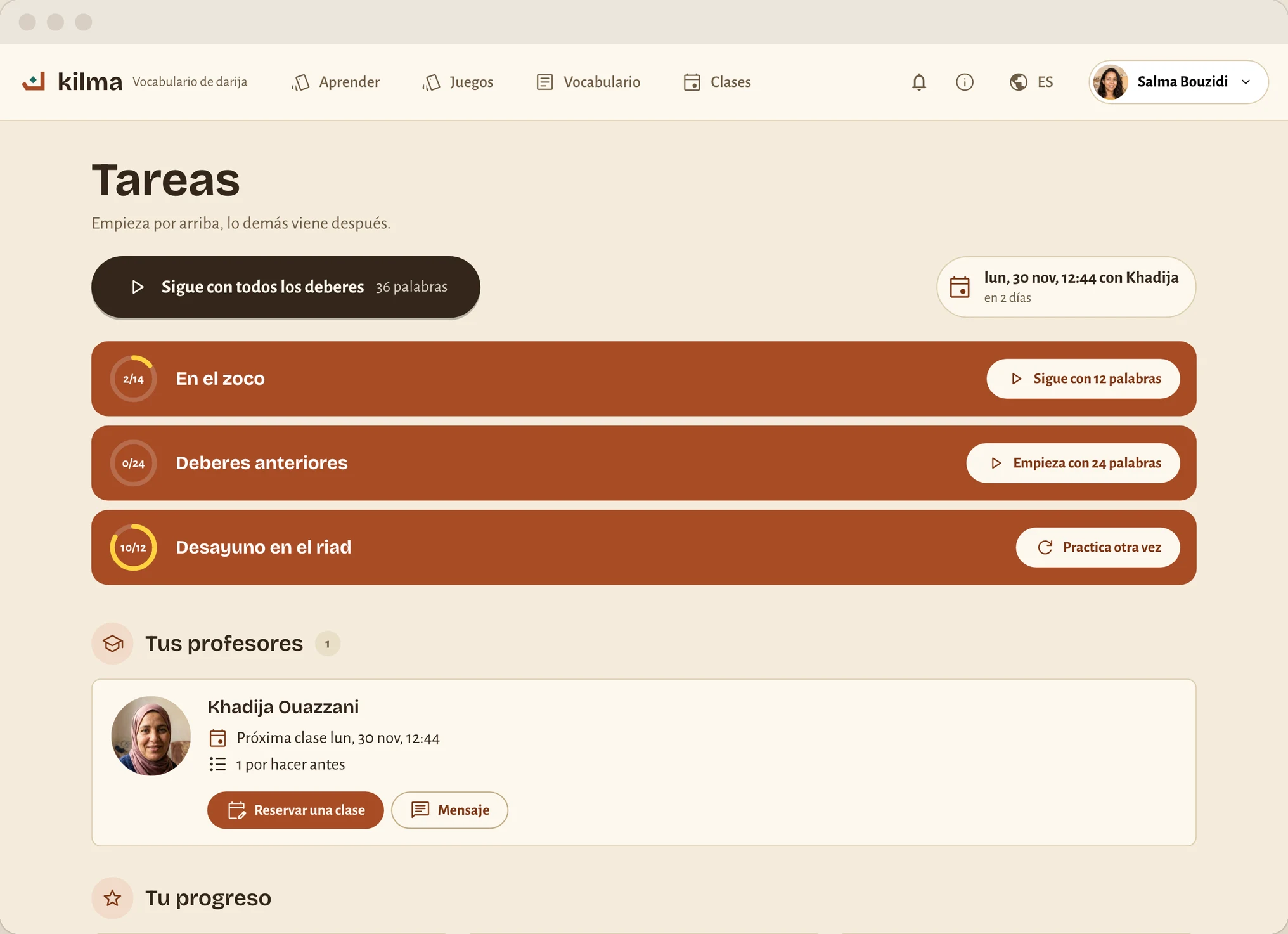
El anillo cuenta ahora las palabras que acertaste a la primera, por ejemplo 10/12.
Haz clic en Practica otra vez cuando te apetezca una ronda rápida.
Tus profesores y tu próxima clase
Debajo de tus deberes encuentras Tus profesores. Cada profesor tiene su propia tarjeta.
Tu próxima clase con este profesor.
Los deberes aún abiertos para entonces. En cuanto todo está terminado, dice Todos los deberes de esta clase hechos. ¡Genial!
Reservar una clase abre el calendario de tu profesor.
Mensaje te deja escribir a tu profesor.
Tu progreso
Tu progreso cierra la página con tu semana de un vistazo.
Palabras para pulir: palabras que necesitaron una segunda mirada. Una ronda más y se asientan.
acertadas a la primera, minutos esta semana y palabras en la memoria a largo plazo.
Próximos repasos: cuántas palabras vuelven hoy, mañana y en los próximos 7 días.
Preguntas sobre los deberes
¿Hay una fecha límite?
Aprende tus deberes a tu ritmo. La tarde antes de tu próxima clase con este profesor te llega un recordatorio amable.
¿Adónde van las palabras de mis deberes anteriores?
Se quedan contigo en Deberes anteriores y vuelven una y otra vez para repasar. Tus respuestas siguen vivas en tu progreso.
¿Puedo aprender mis deberes en el móvil?
Sí. El ordenador, el móvil y la app de 'kilma' comparten una sola cuenta, así que sigues justo donde lo dejaste.
¿Las palabras de los deberes cuentan para mi aprendizaje diario?
Sí. Las palabras de tus deberes forman parte de todo tu vocabulario. Pulsa Start en tu página Aprender y vienen contigo.