Guide
Ton premier cours en classe
Ton enseignante t'attend dans la classe 'kilma'. Ce guide te montre comment trouver ton cours, vérifier ta caméra et ton son, parler et écrire ensemble, et ce qui se passe quand le cours se termine.
Trouver ton cours
Tes cours se trouvent sous Cours. Dix minutes avant le début, la classe ouvre et 'kilma' t'invite à entrer.
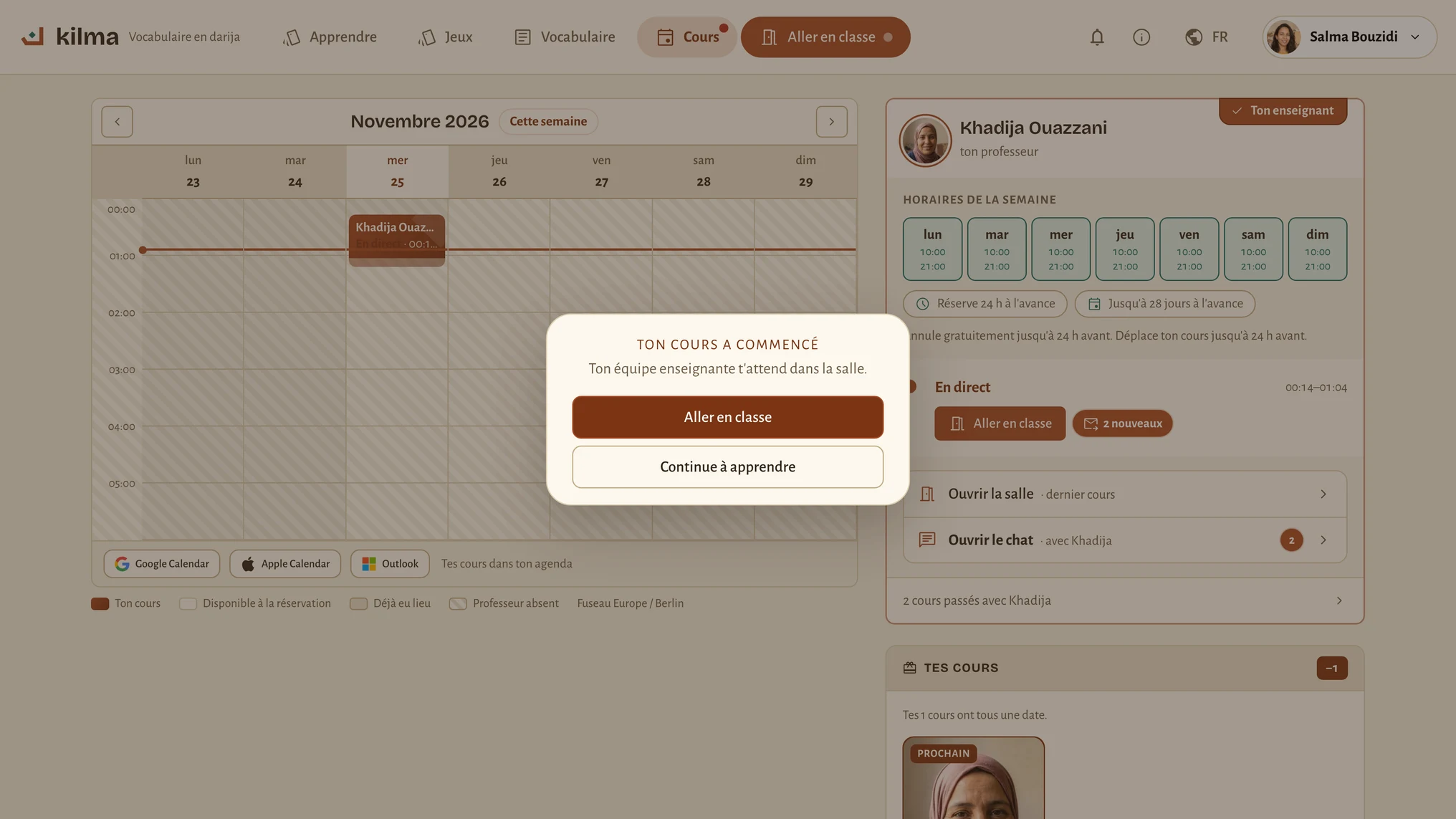
Clique sur Aller en classe, et te voilà dans le vestibule de ton cours.
Continue à apprendre ferme la fenêtre, pour que tu finisses ta carte d'abord.
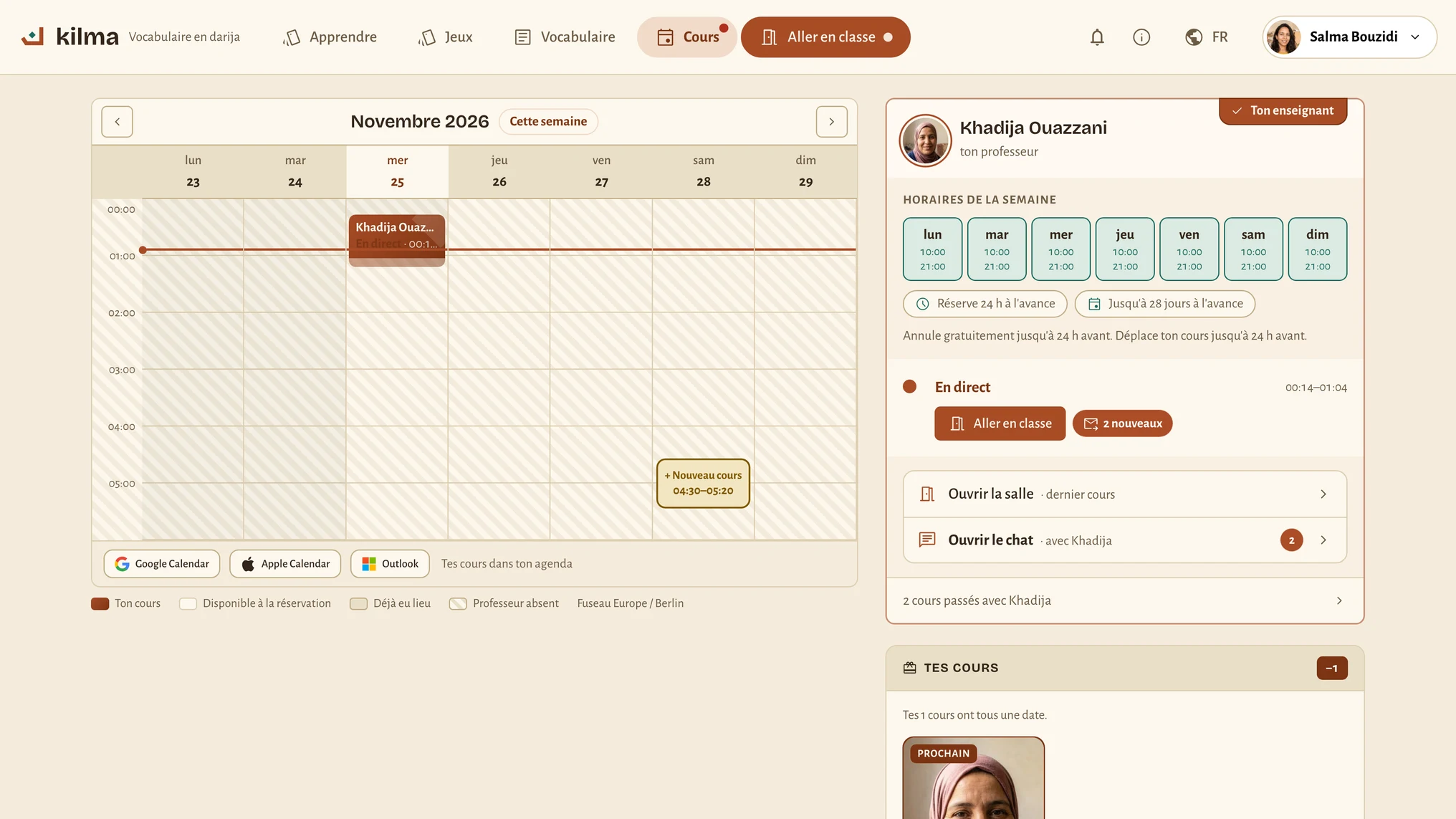
Sous Cours, Aller en classe se trouve juste sur ton cours.
En haut, le même bouton fait le compte à rebours avec toi sur chaque page.
- Ouvre Cours et clique sur Aller en classe sur ton cours. Le bouton apparaît dix minutes avant le début.
- Pendant que tu apprends, une petite fenêtre te le rappelle : C'est bientôt l'heure dix minutes avant, Ton cours a commencé au début. Clique sur Aller en classe, ou Continue à apprendre pour finir ta carte d'abord.
- En haut de chaque page, Aller en classe affiche un petit compte à rebours. L'entrée est toujours à un clic.
- Un e-mail te le rappelle jusqu'à un jour avant. Avec l'app sur ton téléphone, une notification suit dix minutes avant le début.
Vérifier ta caméra et ton son
Avant d'entrer, le vestibule te laisse un moment au calme pour vérifier ta caméra et ton micro.
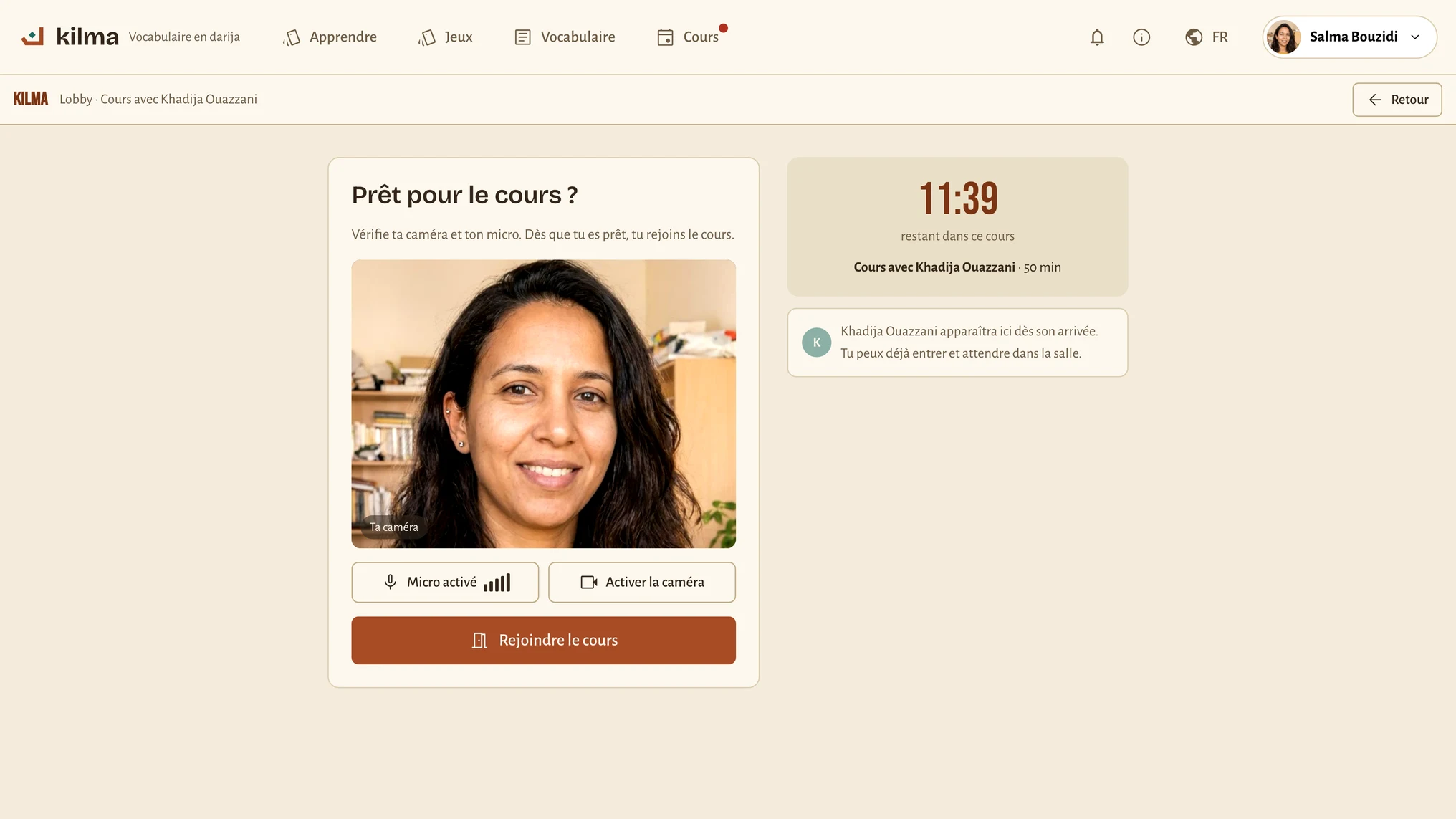
Ta caméra affiche ton image, telle que ton enseignante la verra.
Le vestibule est ton moment au calme pour vérifier caméra et micro.
Dis quelques mots : les barres à côté de Micro activé bougent avec ta voix.
Activer la caméra éteint puis rallume ta caméra. Micro activé fait de même pour ton micro.
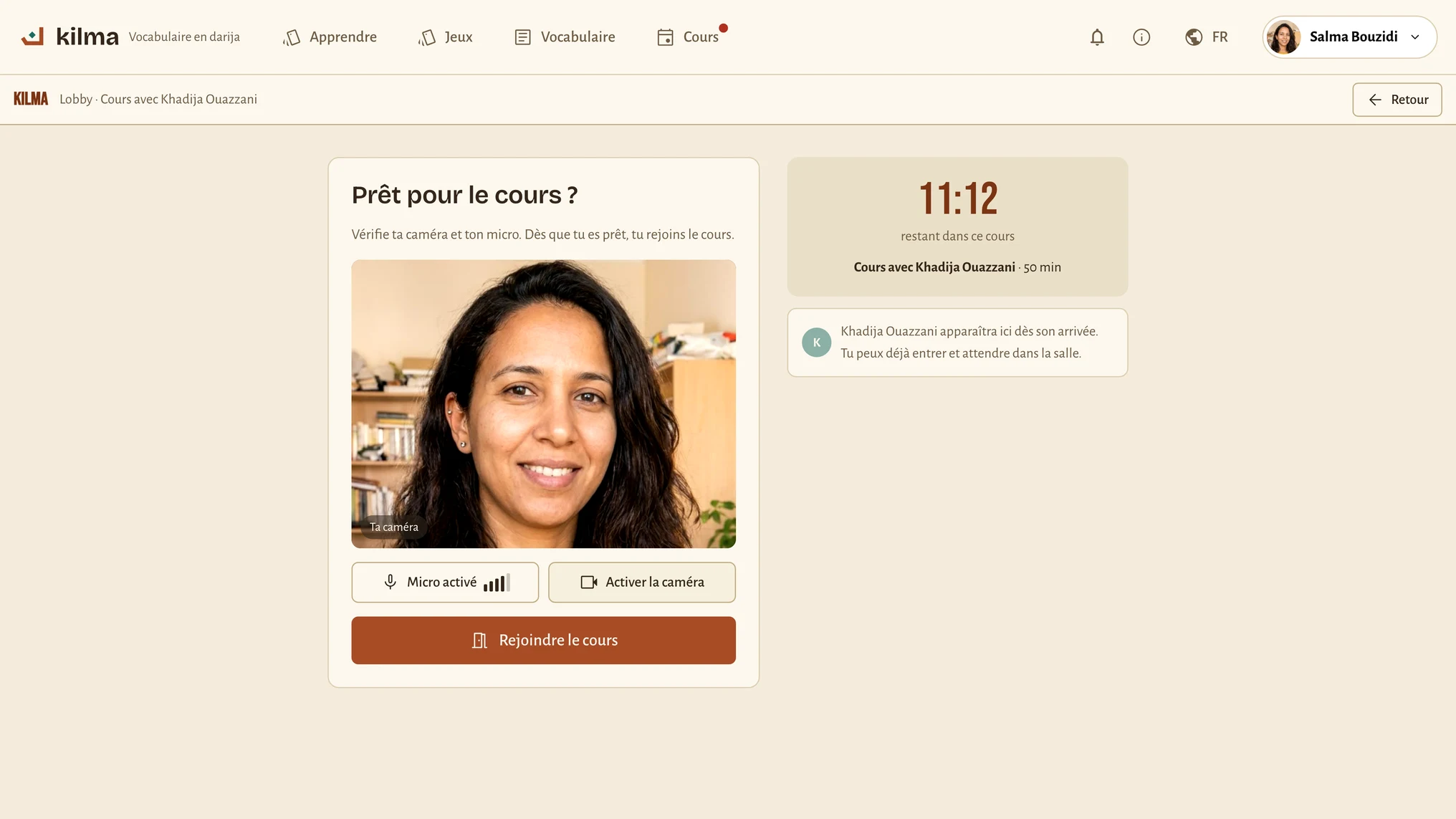
L'horloge indique l'heure de ton cours.
Prêt ? Rejoindre le cours te fait entrer dans la salle.
- La première fois, ton navigateur demande ta caméra et ton micro. Clique sur Autoriser, pour que ton enseignante te voie et t'entende.
- Ta caméra affiche ton image tout de suite. Dis quelques mots : la barre à côté de Micro activé bouge avec ta voix.
- Micro activé et Activer la caméra éteignent puis rallument chacun une fois, dans le vestibule comme dans la salle.
- À droite, l'horloge indique l'heure de ton cours, et tu vois si ton enseignante est déjà là.
- Prêt ? Clique sur Rejoindre le cours. Tu peux aussi rejoindre d'abord et attendre ton enseignante dans la salle.
- Tu as cliqué sur Bloquer par erreur ? Autorise la caméra et le micro pour kil.ma dans les réglages de ton navigateur, puis recharge la page.
Parler avec ton enseignante
Dans la salle, toi et ton enseignante apparaissez dans deux vignettes vidéo rondes. Parle, tout simplement, comme sur n'importe quel appel vidéo.
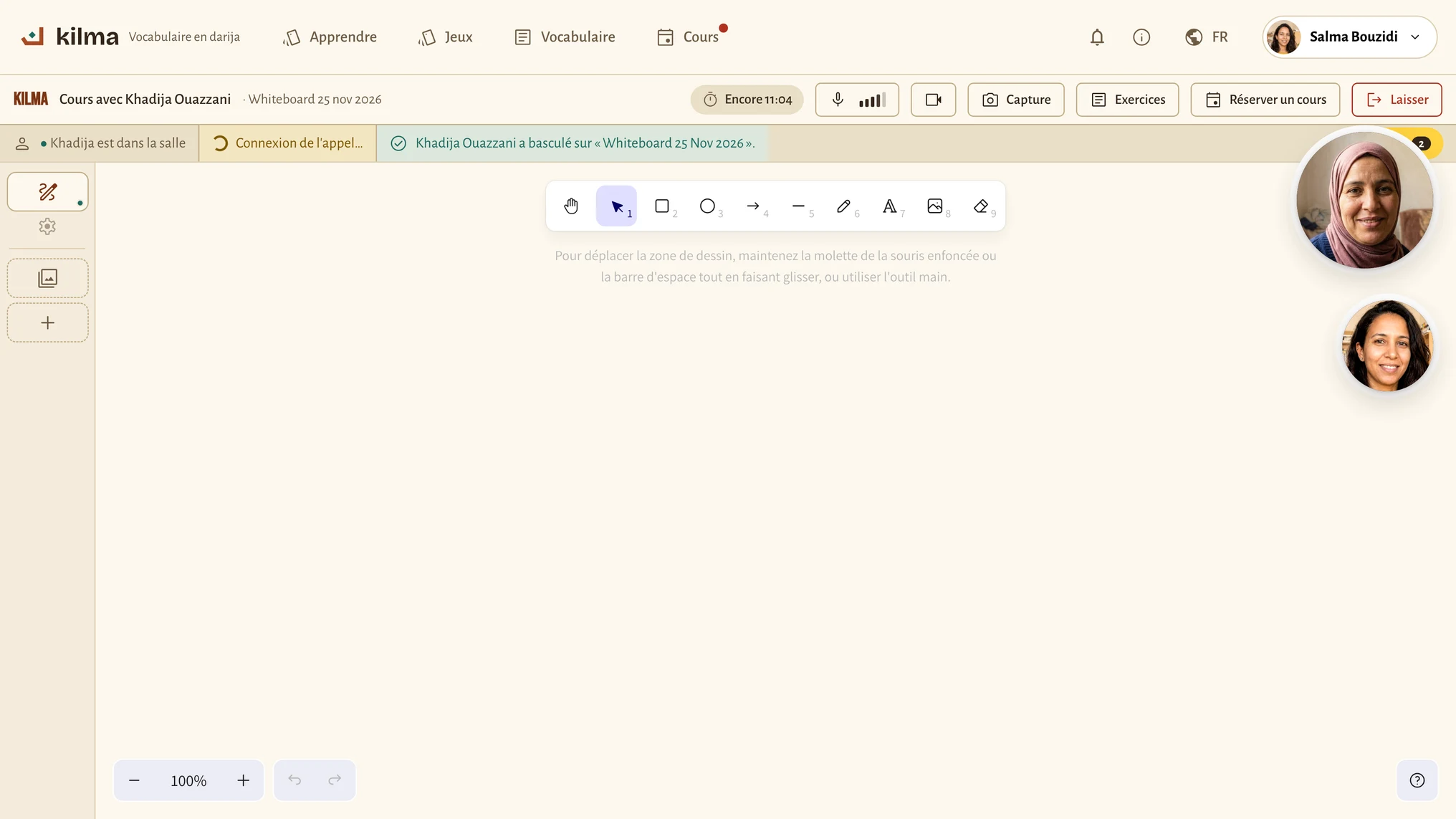
Ton enseignante apparaît dans une vignette vidéo ronde. Déplace-la vers un coin libre.
Ta propre vignette te montre, telle que ton enseignante te voit.
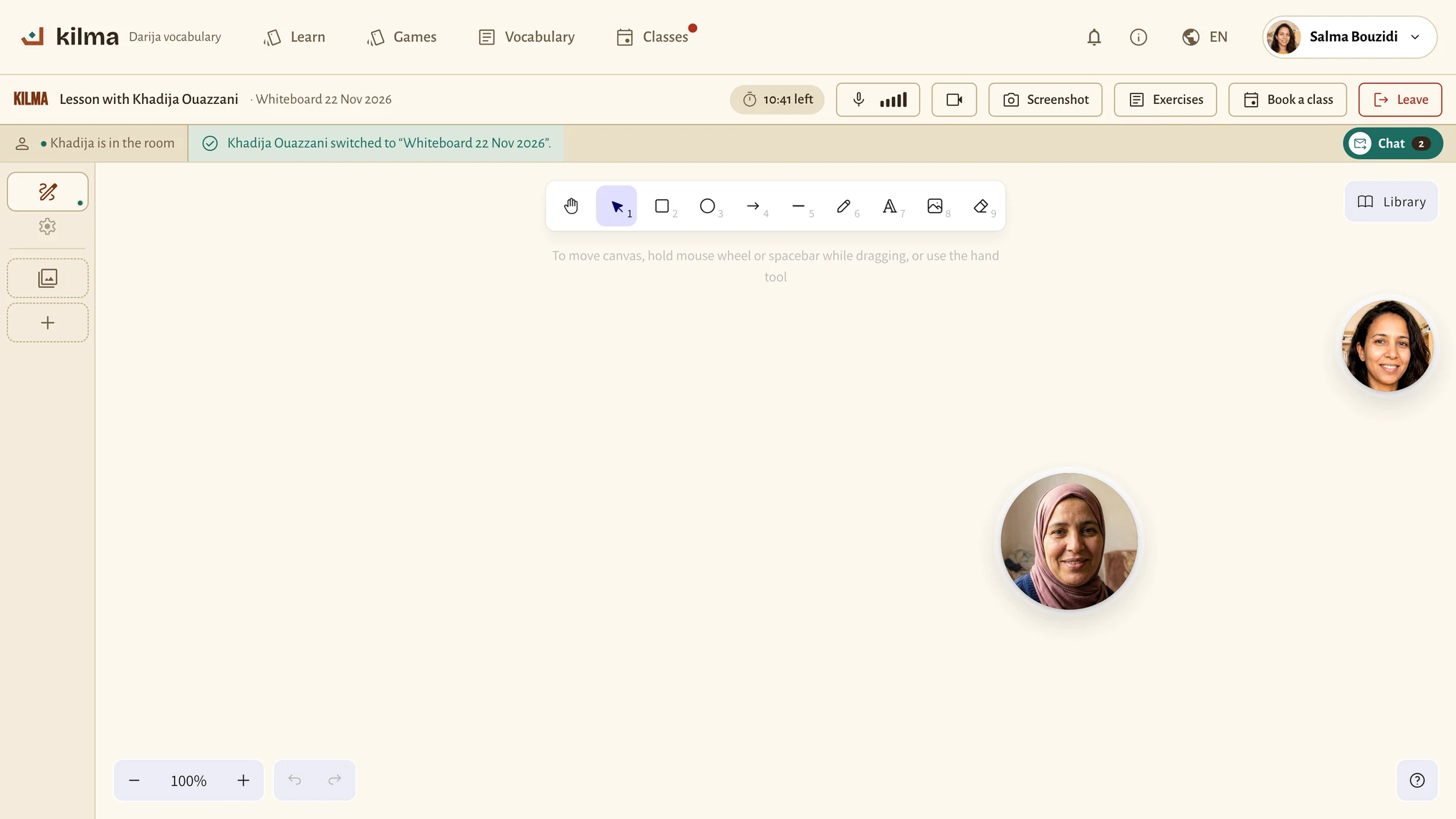
Le temps qu'il reste pour ton cours.
Coupe et réactive ton micro.
Éteins et rallume ta caméra.
Laisser met fin à l'appel. Dans les dix dernières minutes, il clôture ton cours.
Cette ligne t'indique que ton enseignante est dans la salle.
- Déplace une vignette vers un coin libre. Tire son bord pour l'agrandir ou la réduire.
- La barre du haut réunit tout pour l'appel : le temps restant, ton micro, ta caméra et Laisser.
- Juste en dessous, une courte ligne t'indique que ton enseignante est dans la salle.
- Tu as quitté la salle par erreur ? Clique sur Retour en classe sous Cours, et te revoilà dedans.
Écrire ensemble sur le tableau blanc
Le tableau blanc est votre tableau commun. Ton enseignante écrit, tu vois chaque trait en direct, et tu écris à ton tour.
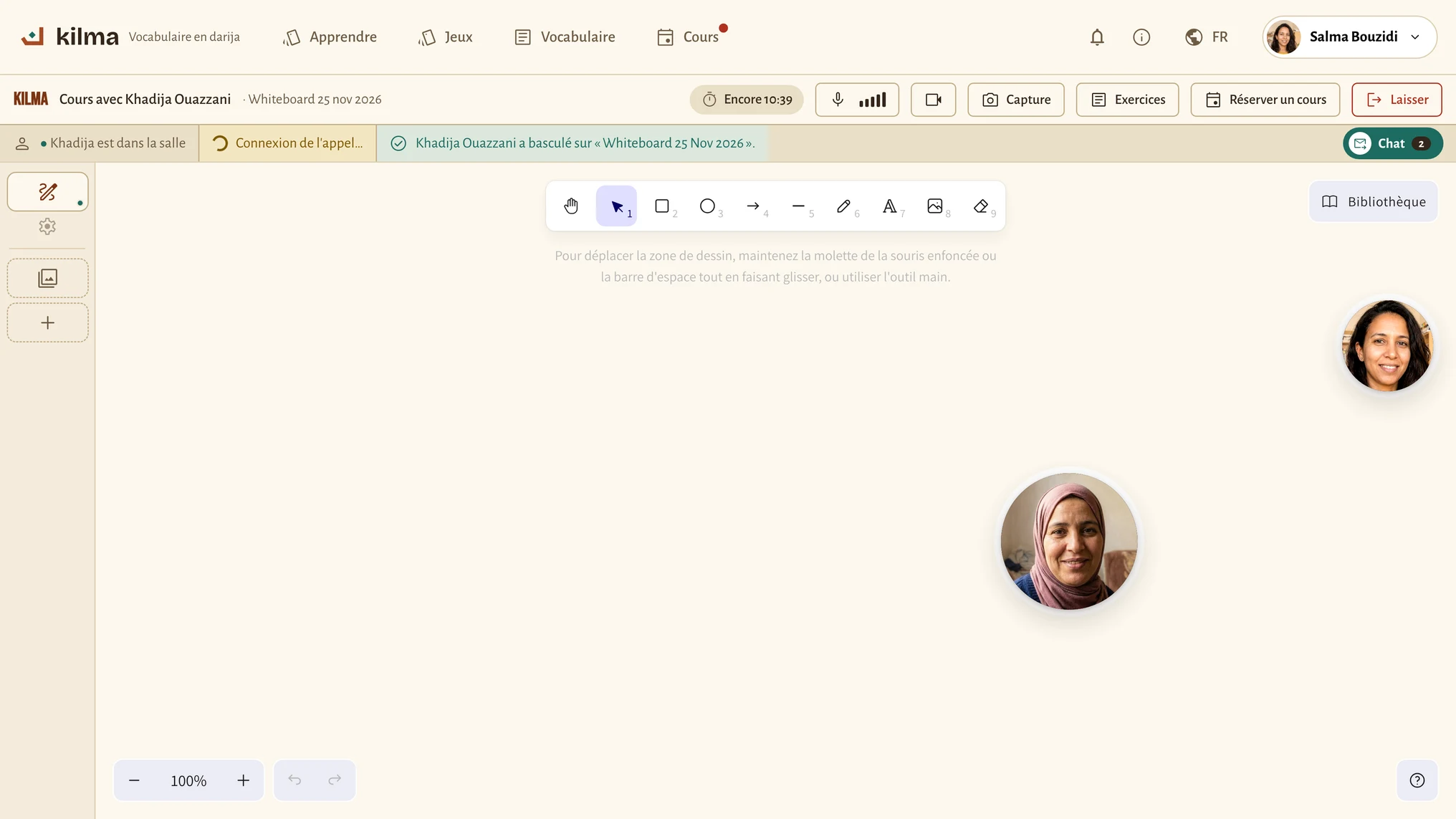
Prends le stylo et écris. Ton enseignante voit chaque trait en direct.
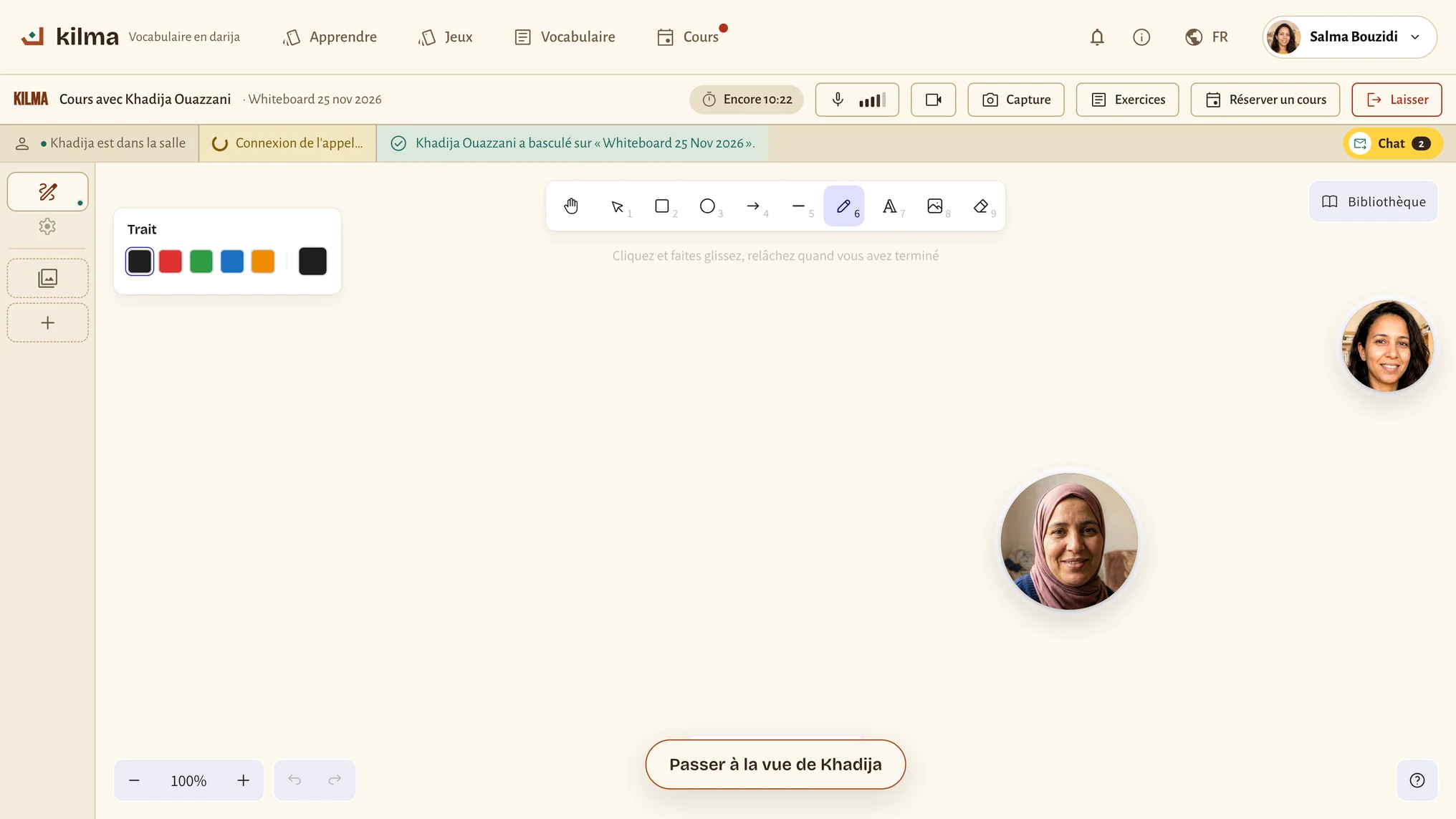
Tu as fait défiler de ton côté ? Ce bouton te ramène à la vue de ton enseignante.
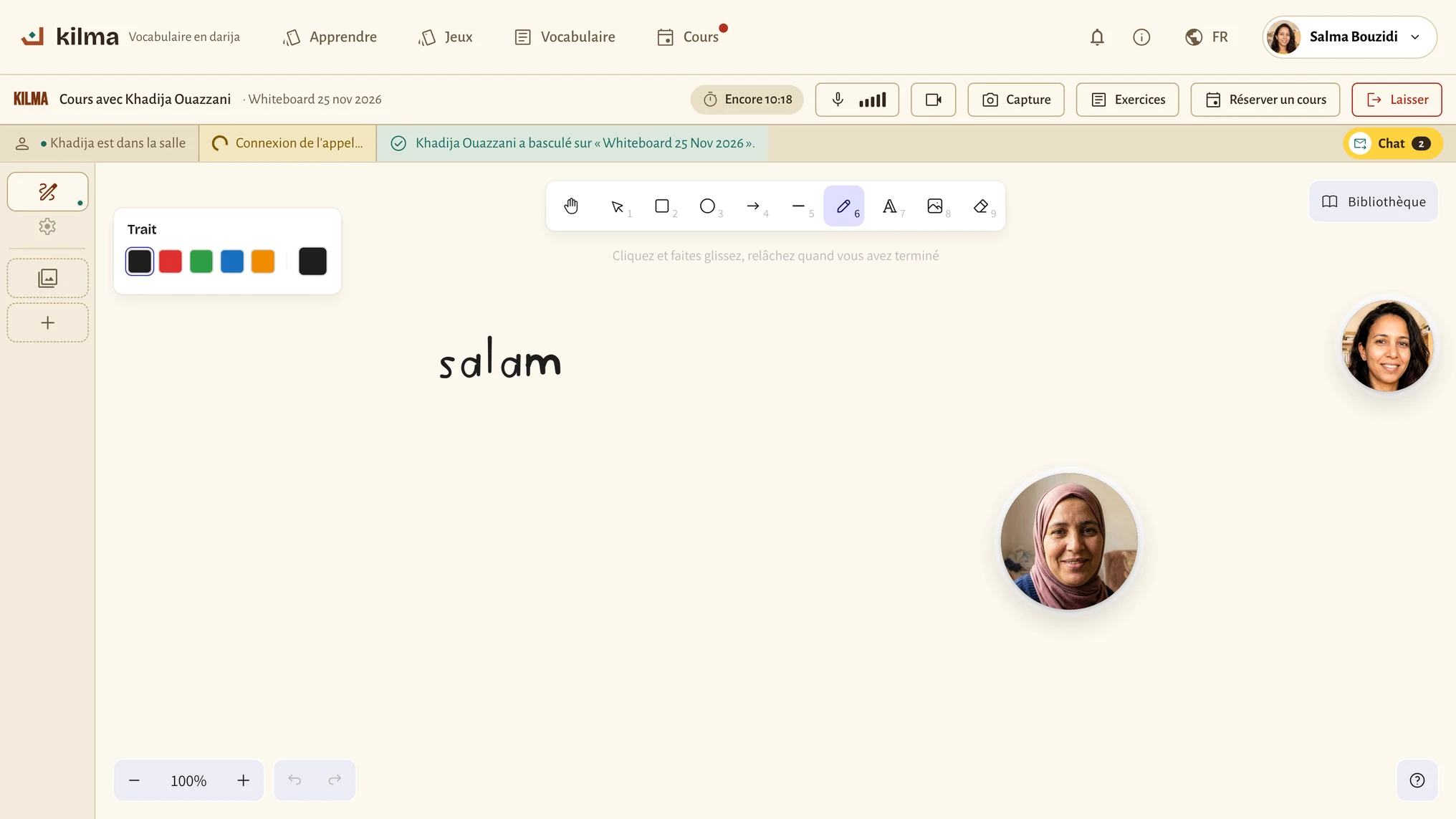
Capture enregistre le tableau tel quel, prêt pour toi après le cours.
- Tu as les mêmes outils que ton enseignante : stylo, texte, formes, flèches et gomme.
- Quand ton enseignante change de tableau ou fait défiler, ta vue la suit. Fais défiler de ton côté quand tu veux, puis clique sur le bouton en bas pour revenir à sa vue.
- Les onglets à gauche réunissent tous les documents de ton cours. Anciens tableaux blancs garde les tableaux de tes cours passés.
- Capture enregistre le tableau tel qu'il est maintenant, pour que tu le retrouves après le cours.
Chatter pendant le cours
Envie de partager un mot, un lien ou un fichier ? Clique sur Chat et écris à ton enseignante.
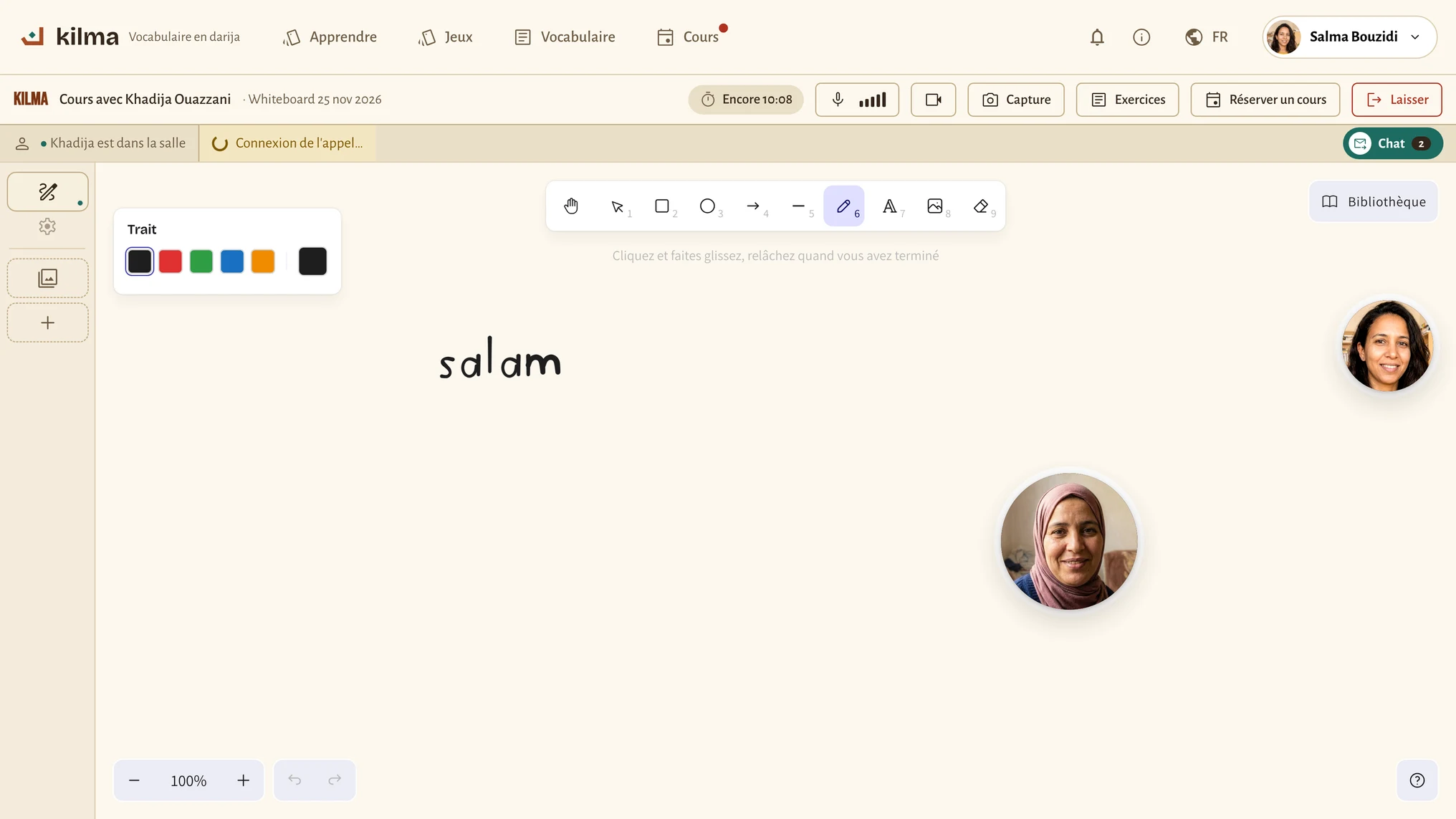
Chat ouvre le chat avec ton enseignante.
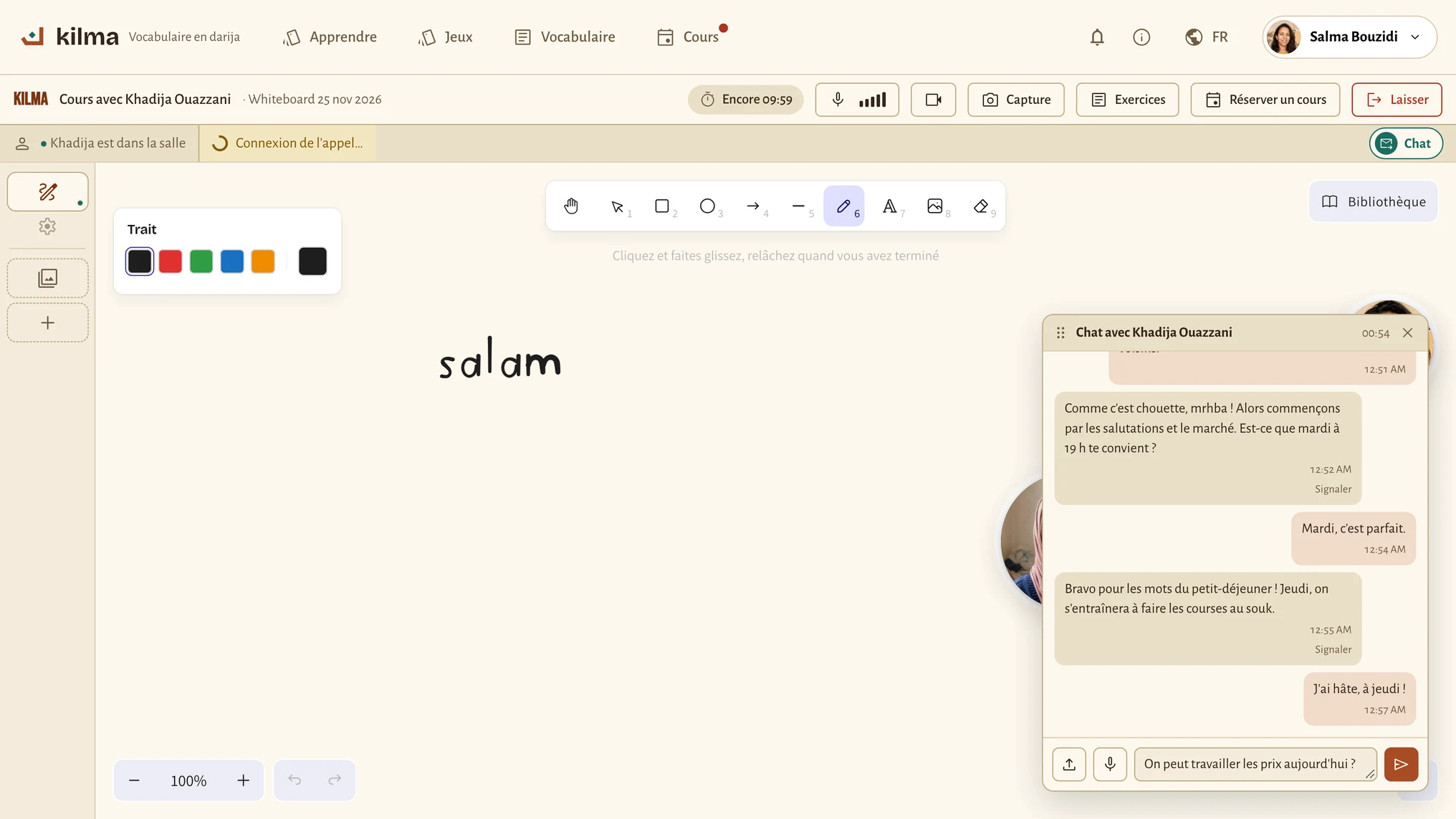
Écris ton message et clique sur Envoyer.
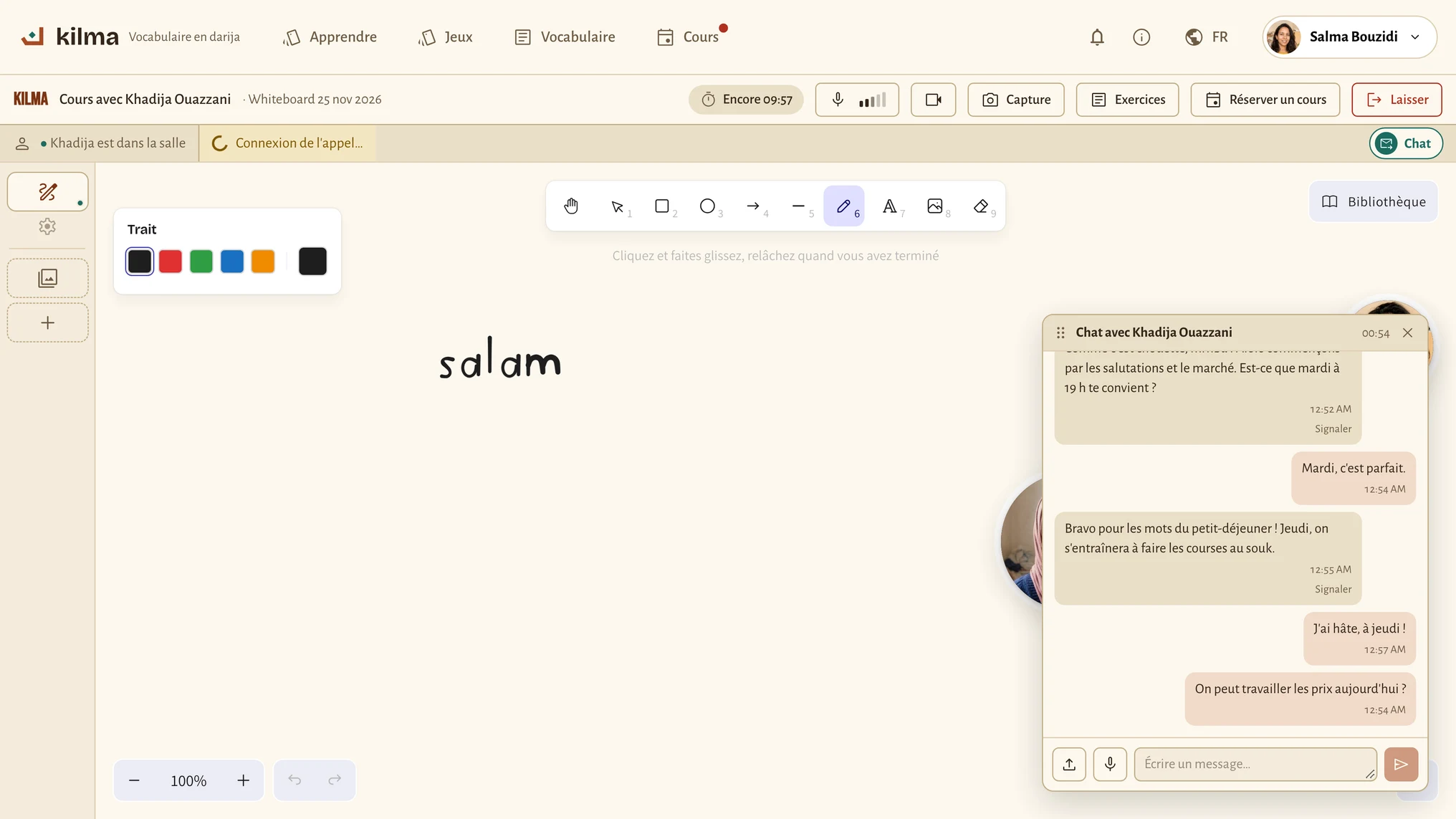
Joins un fichier jusqu'à 10 Mo.
Ferme la fenêtre du chat quand tu veux. Tes messages restent avec toi.
- Le chat s'ouvre dans une petite fenêtre que tu peux déplacer et redimensionner. Écris ton message et clique sur Envoyer.
- C'est le même chat que tu connais dans Cours, et chaque message reste avec toi après le cours.
- Joins un fichier jusqu'à 10 Mo. Les fichiers restent jusqu'à la fin du cours, alors enregistre ceux que tu veux garder.
Les nouveaux mots arrivent en direct
Quand ton enseignante ajoute un mot à tes devoirs, il apparaît en haut à droite, avec le tintement doux d'un verre à thé.
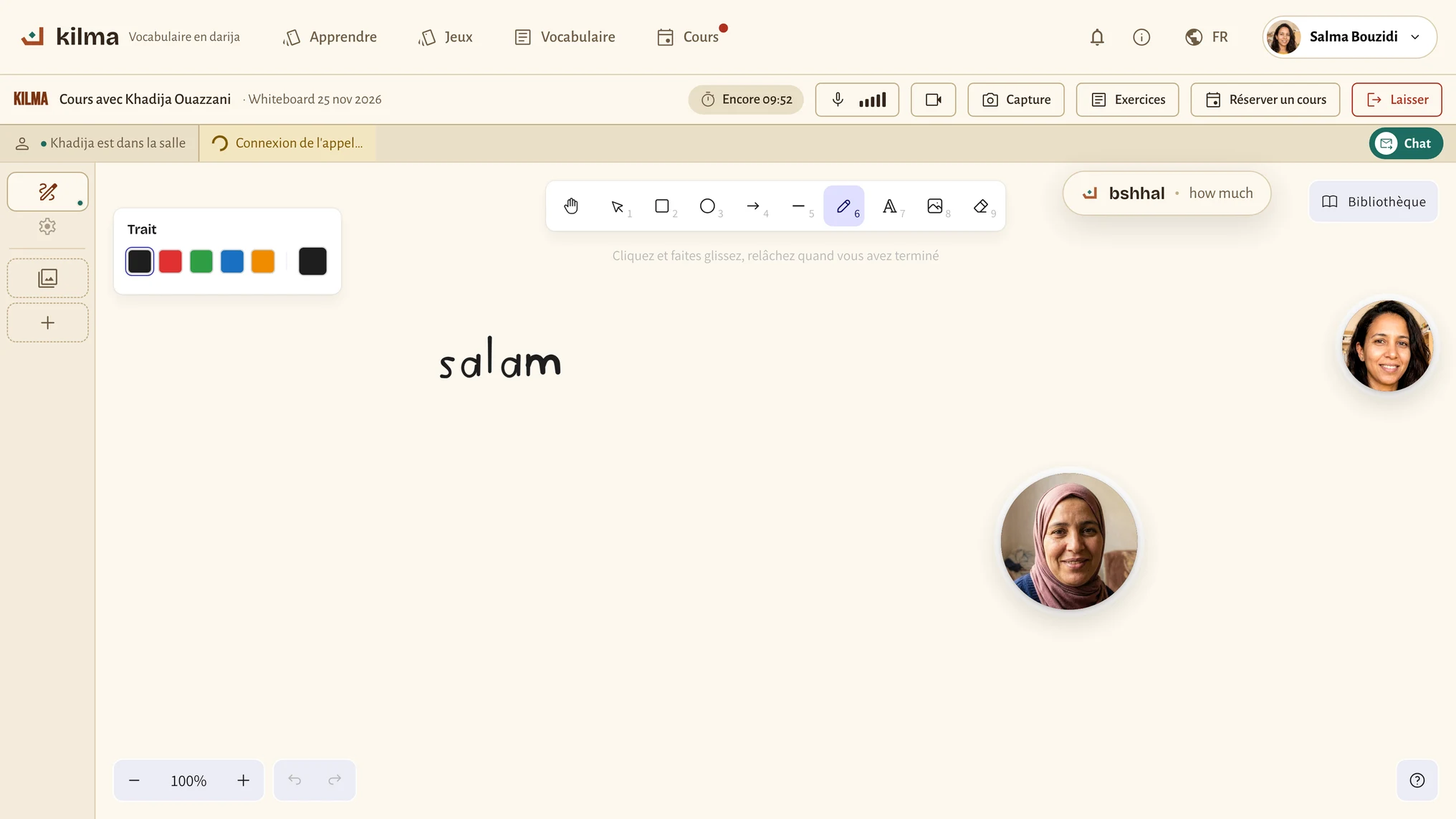
Un nouveau mot pour tes devoirs, avec son sens. Il apparaît quelques secondes.
La carte montre le mot en Darija et son sens pendant quelques secondes. Reste concentré sur le cours : le mot est déjà enregistré dans tes devoirs.
Le cours se termine
Dans les dix dernières minutes, clique sur Laisser, et ton cours se termine par une petite évaluation.
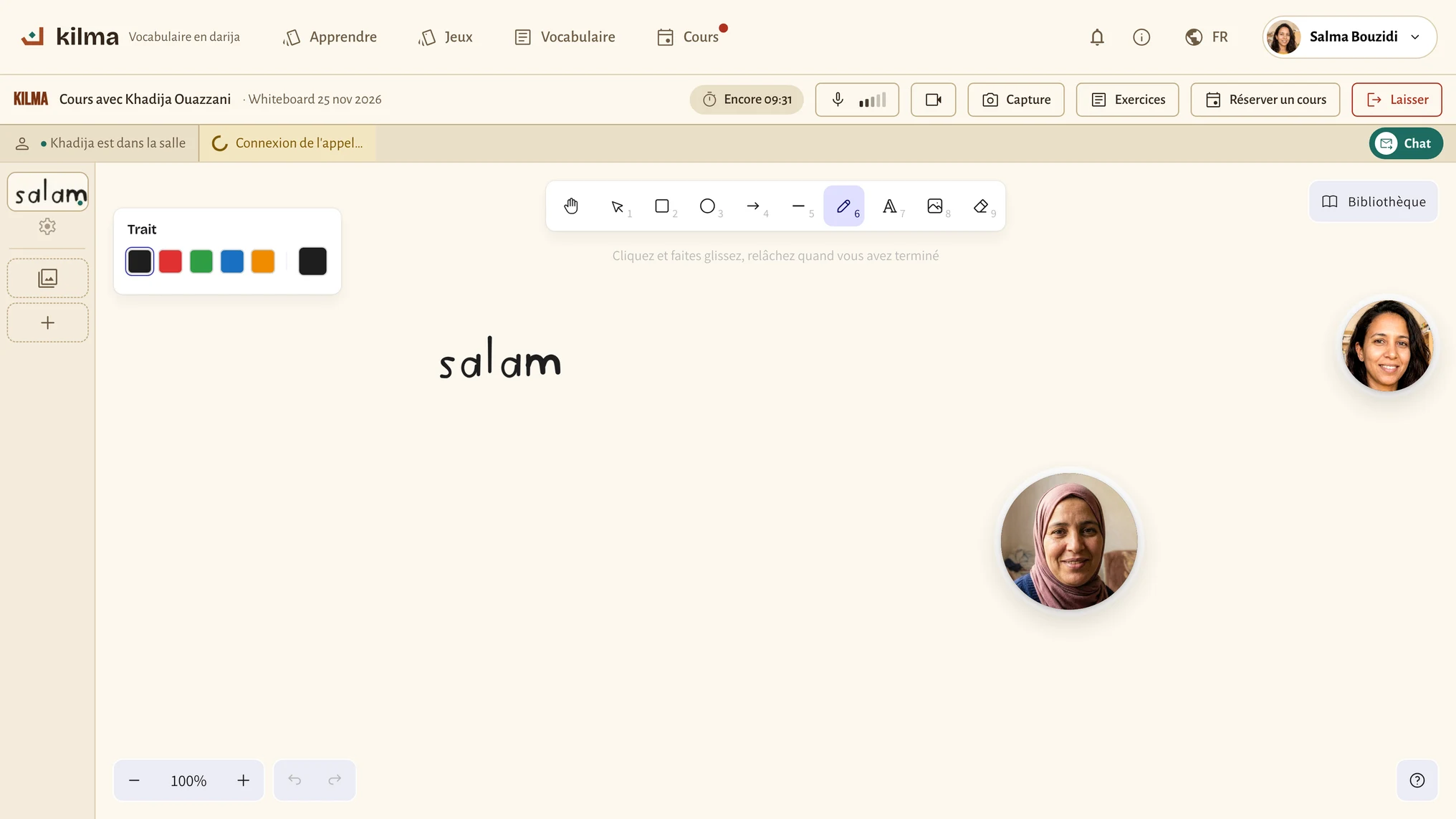
Dans les dix dernières minutes, clique sur Laisser, et ton cours se clôture.
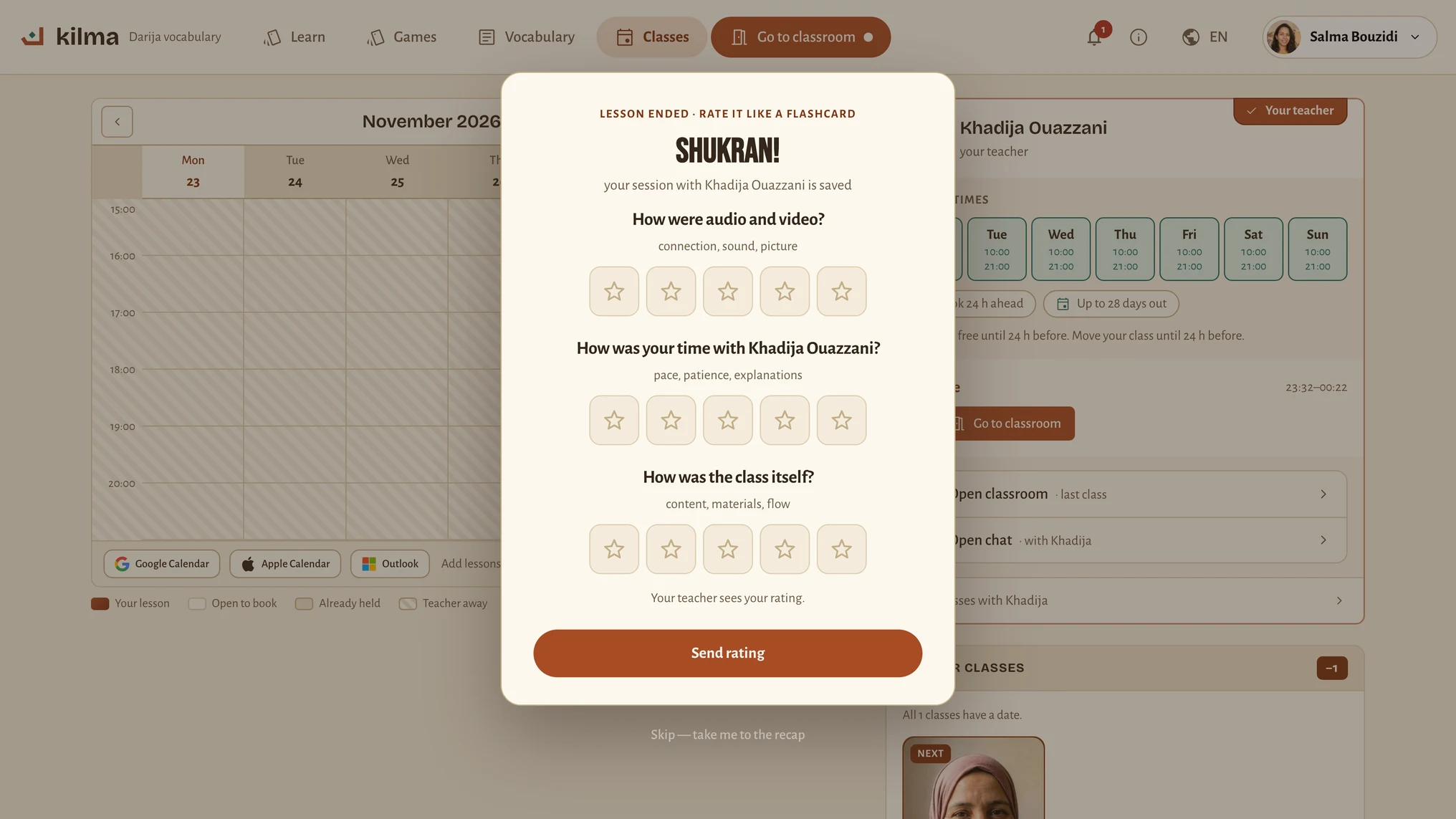
'kilma' te demande une petite évaluation, comme une carte.
Donne jusqu'à cinq étoiles pour chaque question.
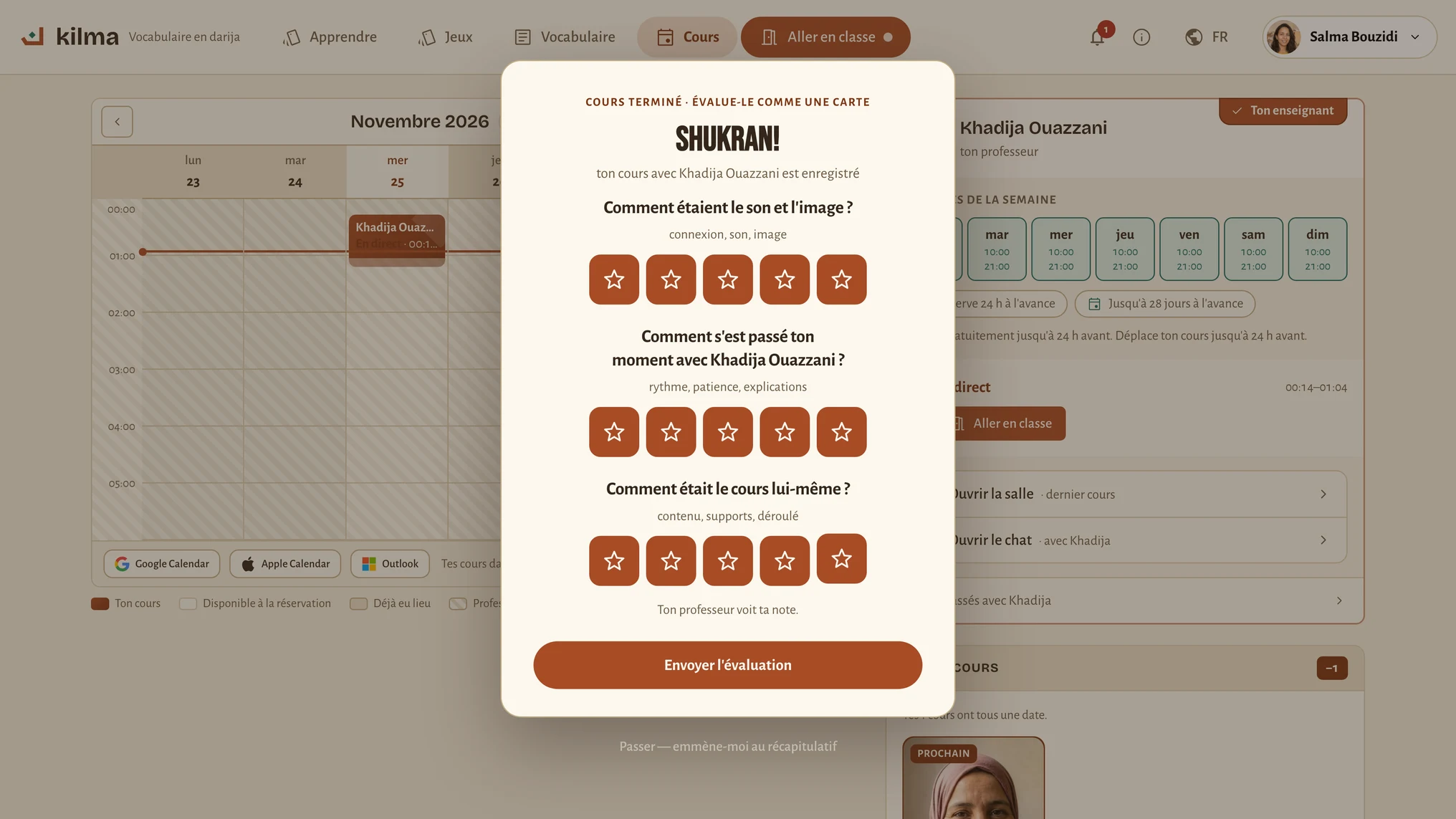
Envoyer l'évaluation partage tes étoiles avec ton enseignante.
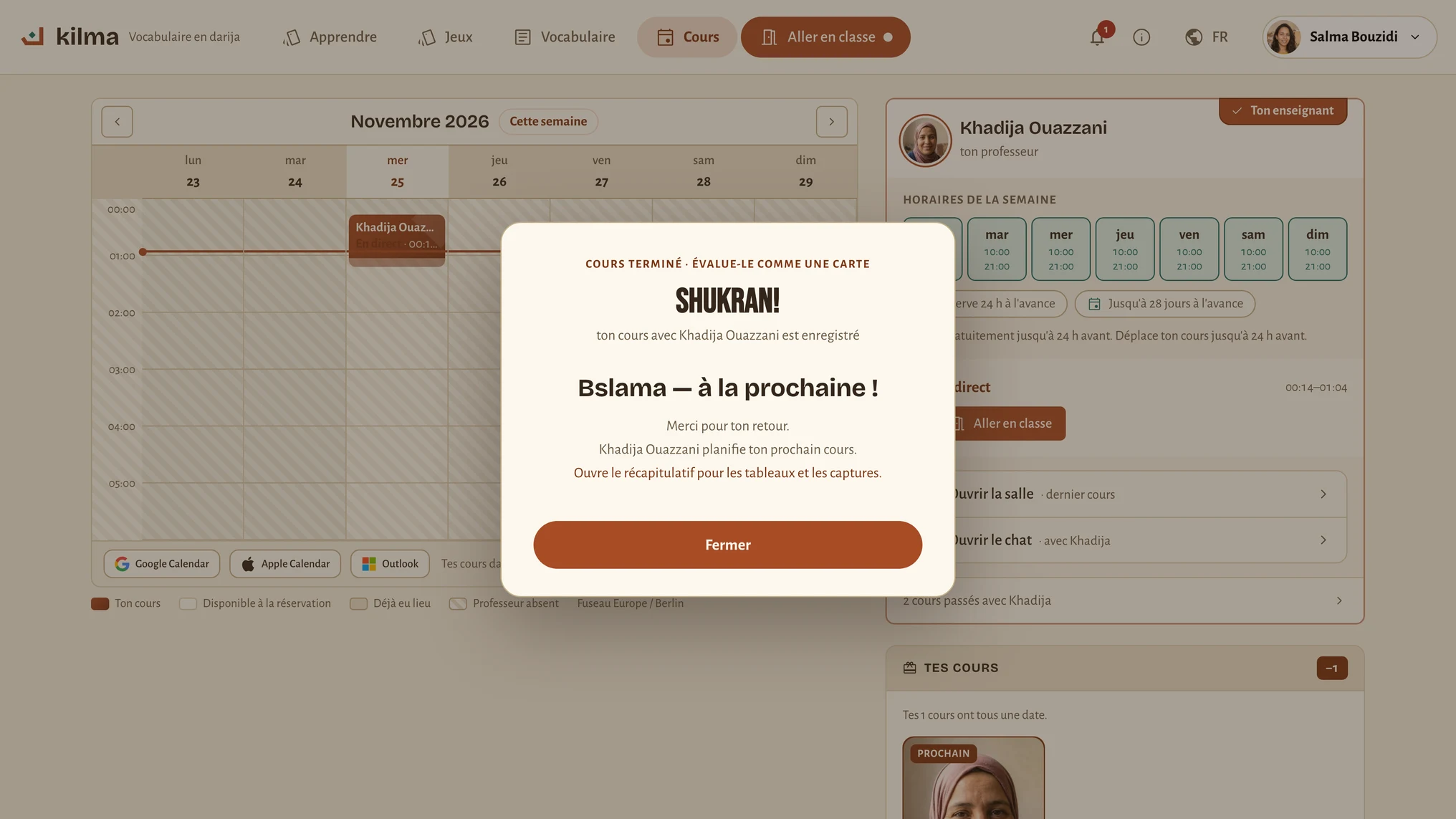
C'est fait : ton enseignante planifie ton prochain cours.
Fermer te ramène à Cours.
- Donne jusqu'à cinq étoiles pour le son et l'image, pour ton moment avec ton enseignante et pour le cours lui-même, puis clique sur Envoyer l'évaluation. Ton enseignante voit ton évaluation.
- Pressé ? Passe l'évaluation et va directement au récapitulatif.
- Une fois le temps du cours écoulé, la salle reste ouverte quelques minutes de plus, puis se ferme d'elle-même. Tes tableaux et tes captures sont enregistrés.
- Le récapitulatif de chaque cours garde ses tableaux et ses captures, prêts dès que tu veux y revenir.
Tes devoirs t'attendent
Juste après le cours, ton enseignante te confie les mots de ta séance comme devoirs.
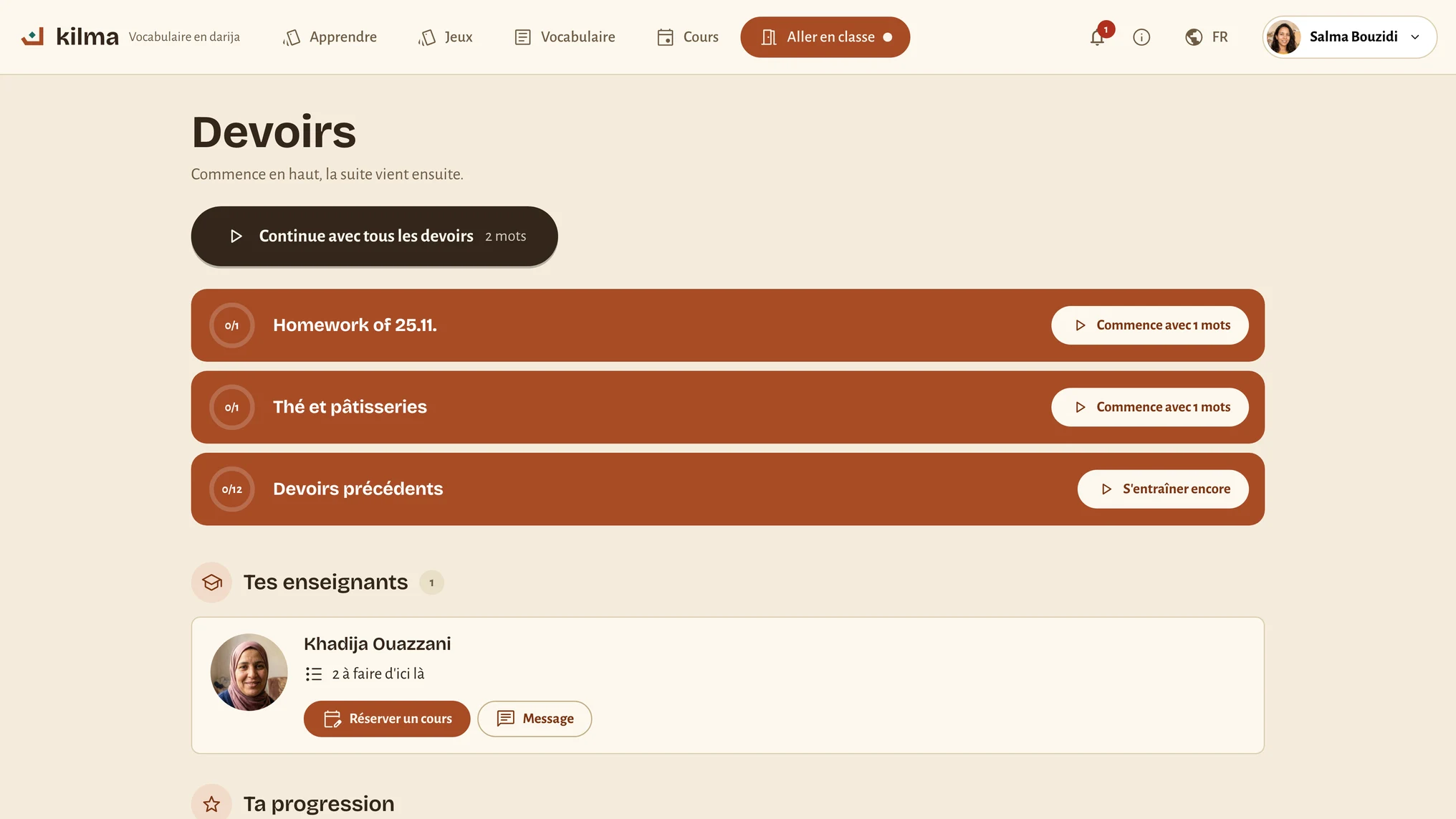
Clique sur Commence avec et apprends les mots de ton cours.
- Un e-mail te prévient, et avec l'app une notification aussi. Tes devoirs apparaissent sous Devoirs.
- Clique sur Commence avec et apprends les mots sur ton ordinateur ou sur ton téléphone.
- La veille de ton prochain cours, 'kilma' t'envoie un rappel tout doux. Quelques minutes suffisent.
- Tout sur les devoirs : Travailler avec les devoirs.
Sur ton téléphone
Tu rejoins depuis ton téléphone ? Vous vous parlez face à face sur un écran partagé : ton enseignante en haut, toi en dessous.
- Ton micro, ta caméra, le changement de caméra et Laisser se trouvent dans la barre du bas.
- Le tableau blanc et le chat vivent sur ordinateur. Pour un cours avec beaucoup d'écriture, rejoins depuis un ordinateur.
Questions et réponses
Quand puis-je entrer dans la salle ? Dix minutes avant le début. Après l'heure de fin prévue, la salle reste ouverte un moment, puis se ferme d'elle-même.
Je suis en retard. Et maintenant ? Rejoins tout de suite, la salle est ouverte pour toi. Ton cours garde l'horaire réservé, l'horloge compte donc depuis le début.
Le son ou l'image sont bloqués. Et maintenant ? Recharge la page, et l'appel se reconnecte tout seul. Tes tableaux restent en sécurité. Toujours bloqué ? Écris à ton enseignante dans le chat.
Puis-je annuler un cours ? Oui, jusqu'à ce qu'il commence. Annule au moins 24 heures avant, et il reste gratuit. Plus près du début, le cours utilise un crédit, car ton enseignante a réservé ce temps pour toi.
Comment obtenir mon prochain cours ? Ton enseignante le planifie, et tu le trouves sous Cours. Dans la salle, Réserver un cours montre aussi les créneaux libres de ton enseignante.