Anleitung
Deine erste Stunde im Klassenzimmer
Deine Lehrkraft wartet im 'kilma'-Klassenzimmer auf dich. Diese Anleitung zeigt dir, wie du deine Stunde findest, Kamera und Ton prüfst, gemeinsam sprichst und schreibst, und was am Ende der Stunde passiert.
Deine Stunde finden
Deine Stunden stehen unter Unterricht. Zehn Minuten vor dem Start öffnet sich das Klassenzimmer, und 'kilma' bittet dich herein.
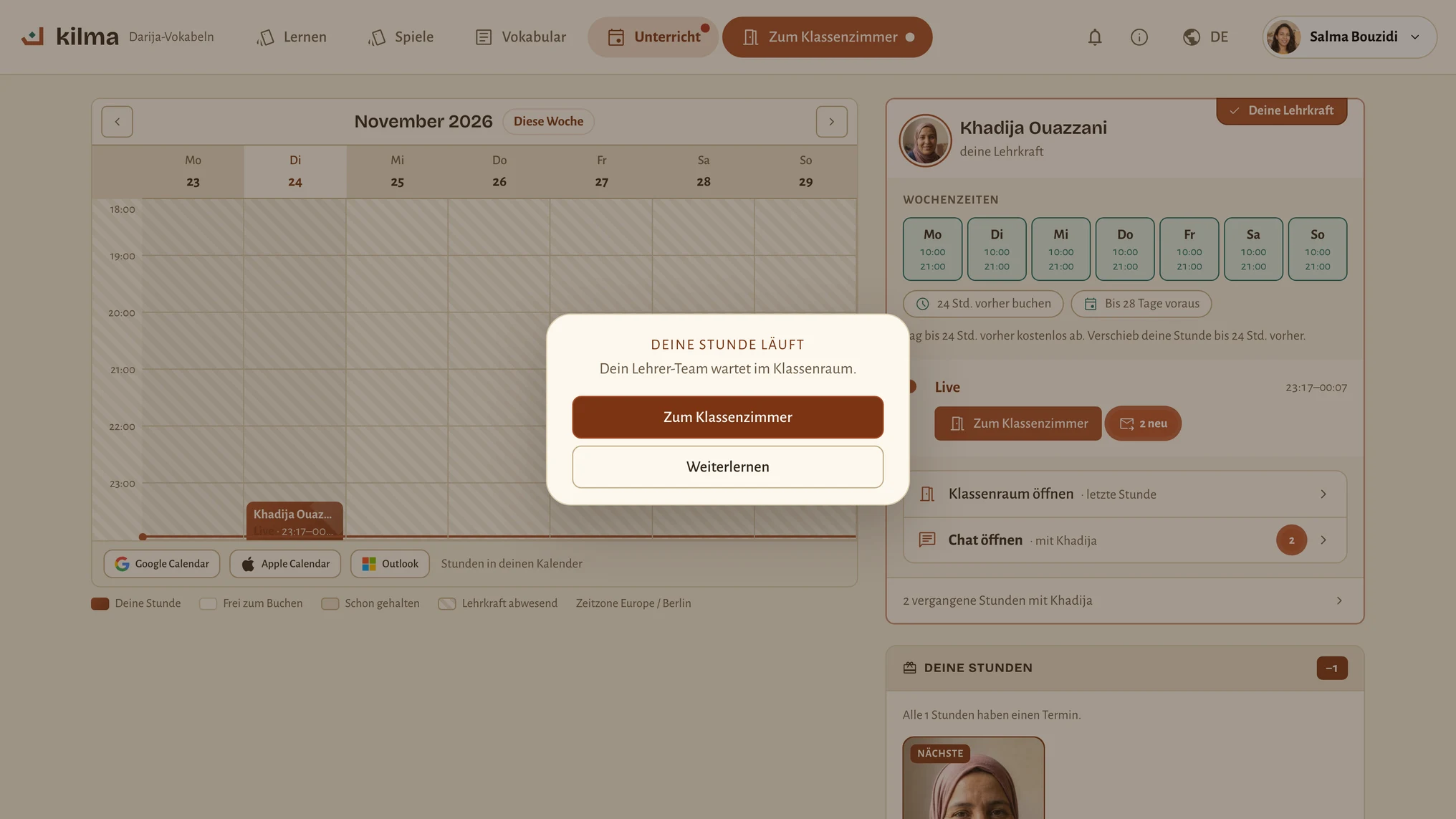
Klick auf Zum Klassenzimmer, und du bist im Vorraum deiner Stunde.
Weiterlernen schließt das Fenster, damit du erst deine Karte beendest.
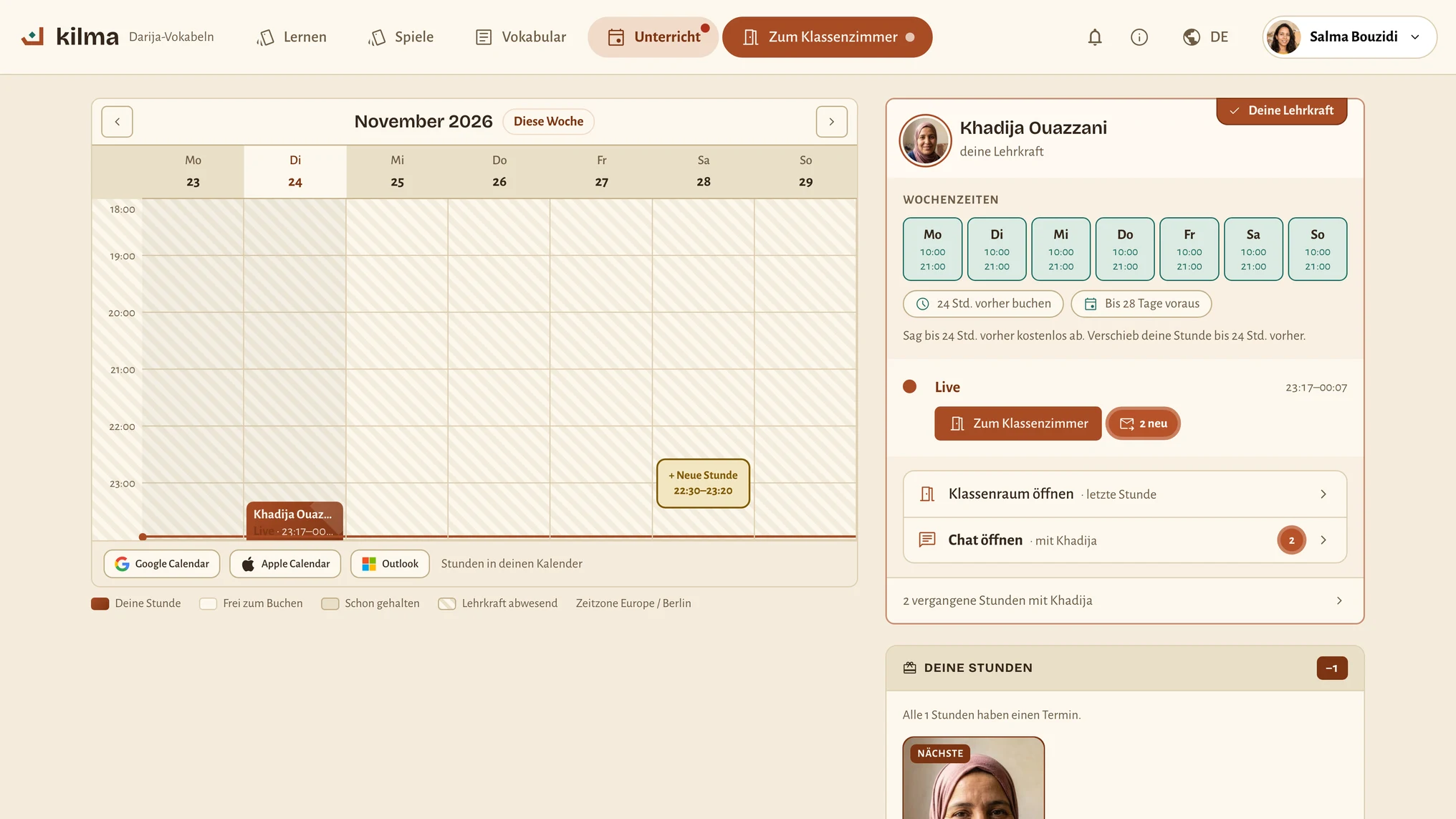
Unter Unterricht sitzt Zum Klassenzimmer direkt auf deiner Stunde.
Oben zählt derselbe Knopf auf jeder Seite mit dir herunter.
- Öffne Unterricht und klick bei deiner Stunde auf Zum Klassenzimmer. Der Knopf erscheint zehn Minuten vor dem Start.
- Während du lernst, erinnert dich ein kleines Fenster: Gleich geht's los zehn Minuten vorher, Deine Stunde läuft zum Start. Klick auf Zum Klassenzimmer, oder auf Weiterlernen, um erst deine Karte zu beenden.
- Oben auf jeder Seite zeigt Zum Klassenzimmer einen kleinen Countdown. Der Weg hinein ist immer nur einen Klick entfernt.
- Eine E-Mail erinnert dich schon bis zu einen Tag vorher. Mit der App auf dem Handy folgt zehn Minuten vor dem Start eine Push-Nachricht.
Kamera und Ton prüfen
Bevor du reingehst, gibt dir der Vorraum einen ruhigen Moment, um Kamera und Mikrofon zu prüfen.
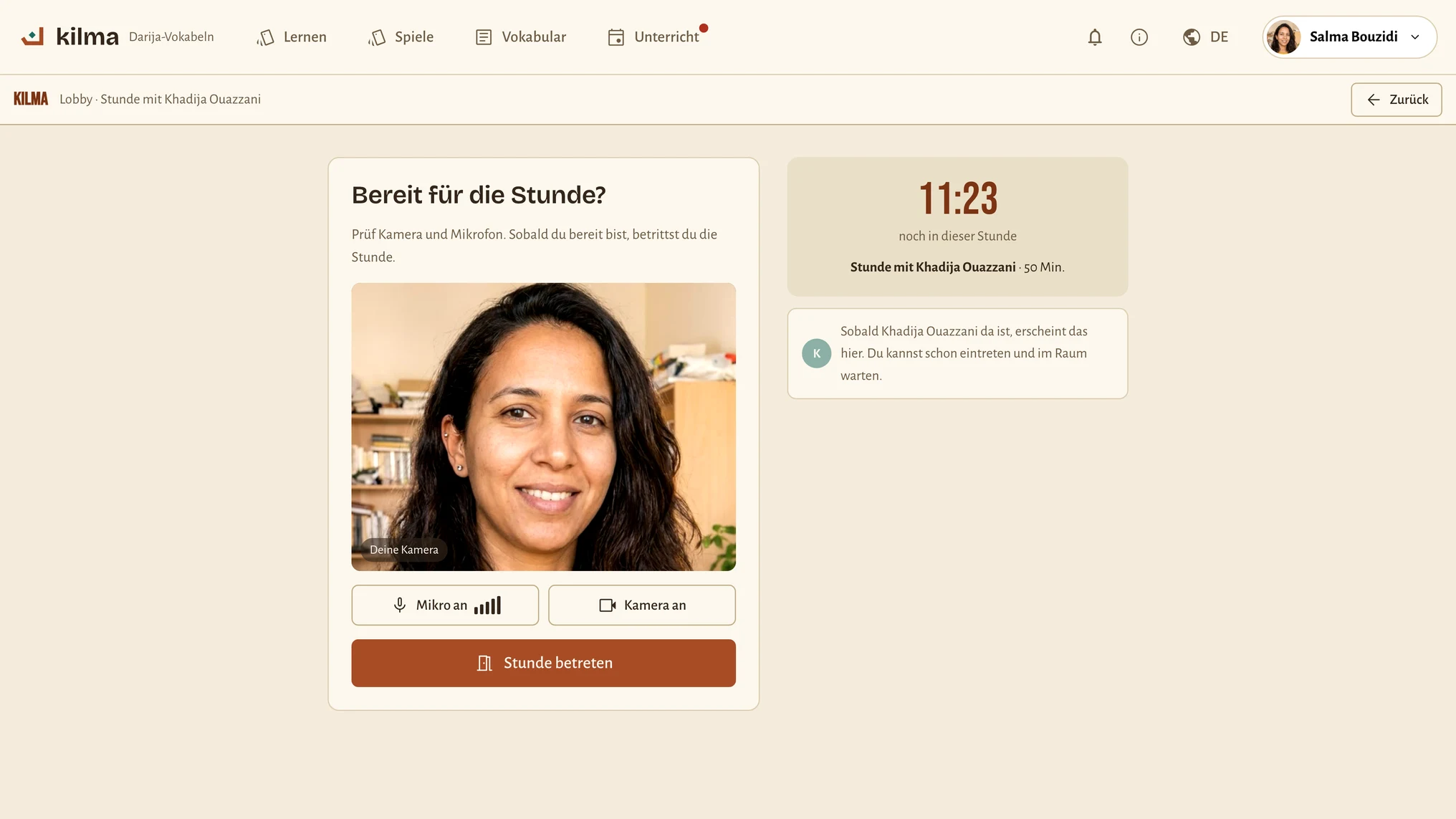
Deine Kamera zeigt dein Bild, genau so, wie deine Lehrkraft es sieht.
Der Vorraum ist dein ruhiger Moment, um Kamera und Mikrofon zu prüfen.
Sag ein paar Worte: Die Balken neben Mikro an bewegen sich mit deiner Stimme.
Kamera an schaltet deine Kamera aus und wieder ein. Mikro an macht dasselbe mit deinem Mikrofon.
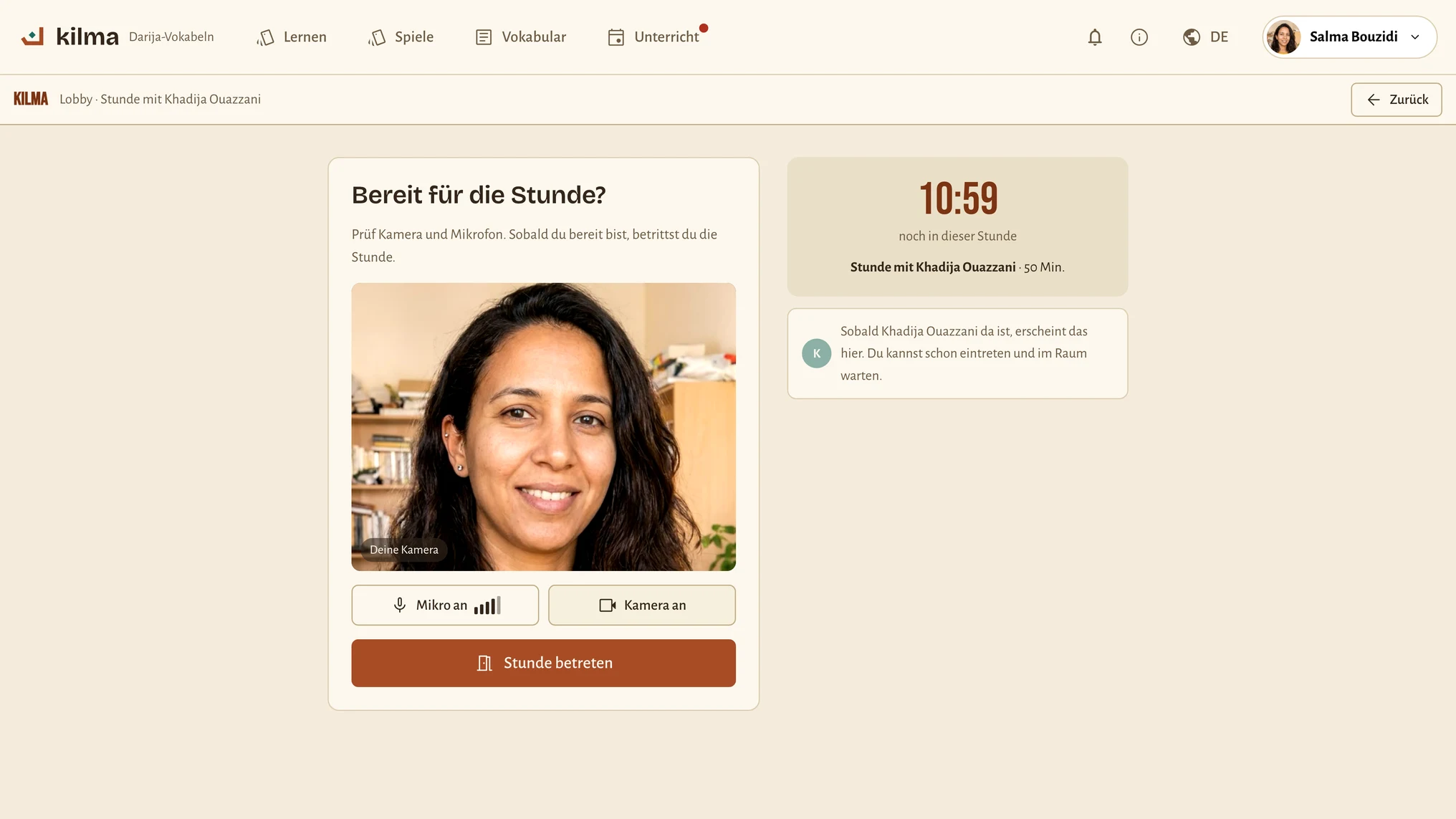
Die Uhr zeigt die Zeit deiner Stunde.
Bereit? Stunde betreten bringt dich in den Raum.
- Beim ersten Mal fragt dein Browser nach Kamera und Mikrofon. Klick auf Zulassen, damit deine Lehrkraft dich sieht und hört.
- Deine Kamera zeigt dein Bild sofort. Sag ein paar Worte: Der Balken neben Mikro an bewegt sich mit deiner Stimme.
- Mikro an und Kamera an schalten beide einmal aus und wieder ein, im Vorraum und im Raum.
- Rechts zeigt die Uhr die Zeit deiner Stunde, und du siehst, ob deine Lehrkraft schon da ist.
- Bereit? Klick auf Stunde betreten. Du kannst auch zuerst beitreten und im Raum auf deine Lehrkraft warten.
- Aus Versehen auf Blockieren getippt? Erlaube Kamera und Mikrofon für kil.ma in deinen Browser-Einstellungen und lade die Seite neu.
Mit deiner Lehrkraft sprechen
Im Raum erscheint ihr beide in zwei runden Videokacheln, du und deine Lehrkraft. Sprich einfach, wie bei jedem Videoanruf.
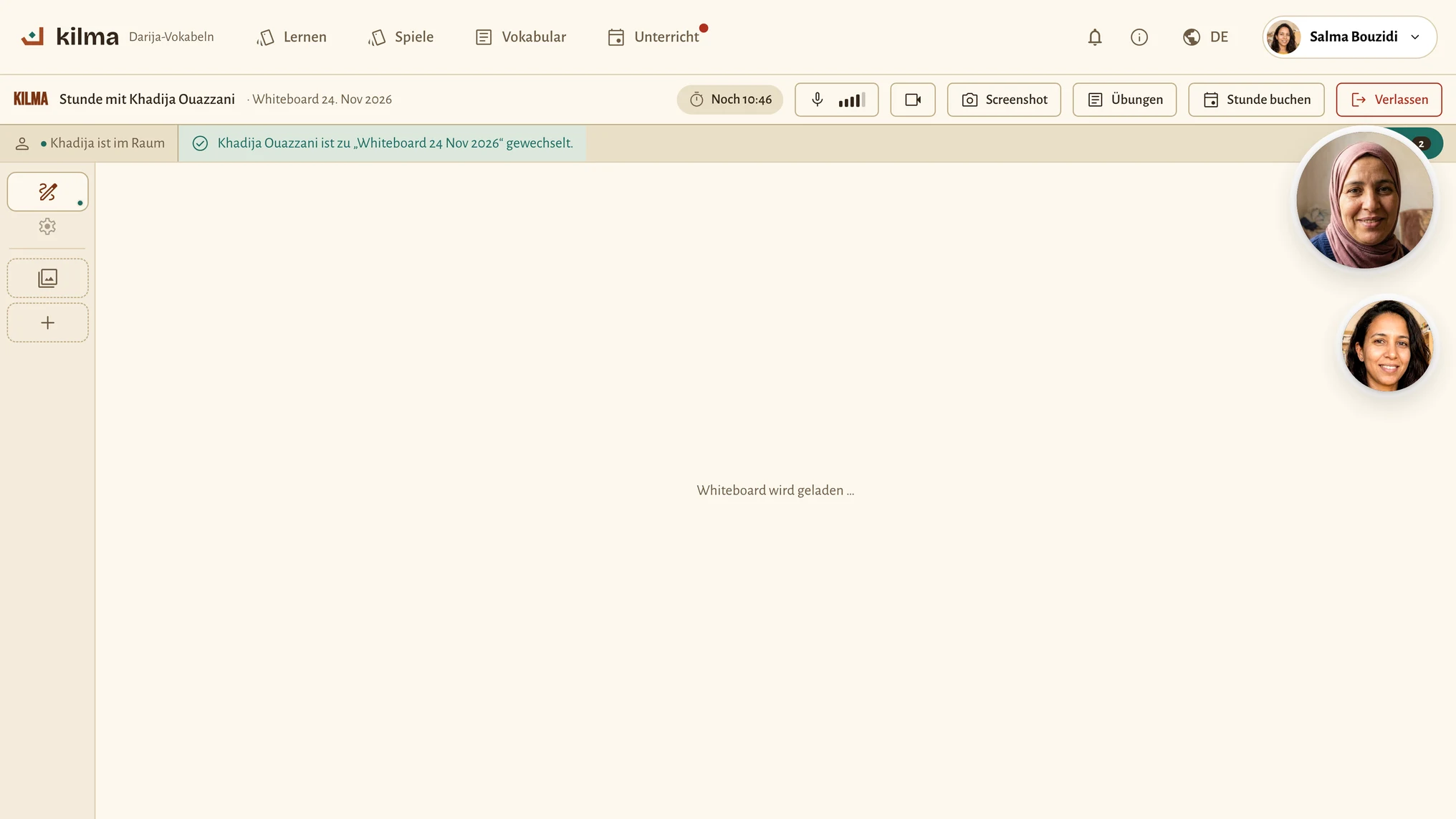
Deine Lehrkraft erscheint in einer runden Videokachel. Zieh sie an einen freien Platz.
Deine eigene Kachel zeigt dich, genau so, wie deine Lehrkraft dich sieht.
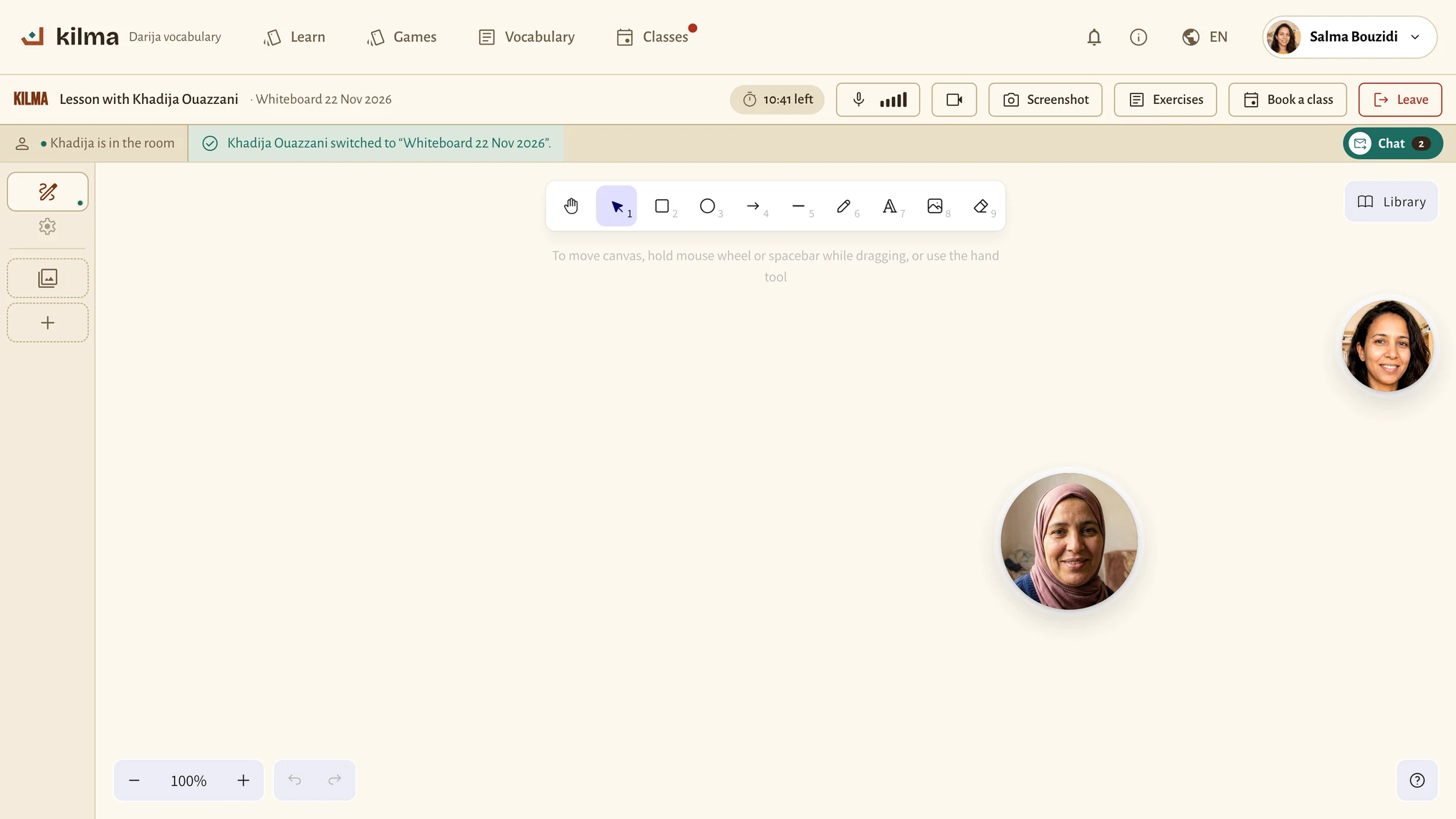
Die verbleibende Zeit deiner Stunde.
Schalte dein Mikrofon stumm und wieder ein.
Schalte deine Kamera aus und ein.
Verlassen beendet das Gespräch. In den letzten zehn Minuten schließt es deine Stunde ab.
Diese Zeile sagt dir, dass deine Lehrkraft im Raum ist.
- Zieh eine Kachel an einen freien Platz. Zieh an ihrer Kante, um sie größer oder kleiner zu machen.
- Die Leiste oben trägt alles für das Gespräch: die verbleibende Zeit, dein Mikrofon, deine Kamera und Verlassen.
- Gleich darunter sagt dir eine kurze Zeile, dass deine Lehrkraft im Raum ist.
- Aus Versehen den Raum verlassen? Klick unter Unterricht auf Zurück ins Klassenzimmer, und du bist gleich wieder drin.
Gemeinsam auf dem Whiteboard schreiben
Das Whiteboard ist eure gemeinsame Tafel. Deine Lehrkraft schreibt, du siehst jeden Strich live, und du schreibst mit.
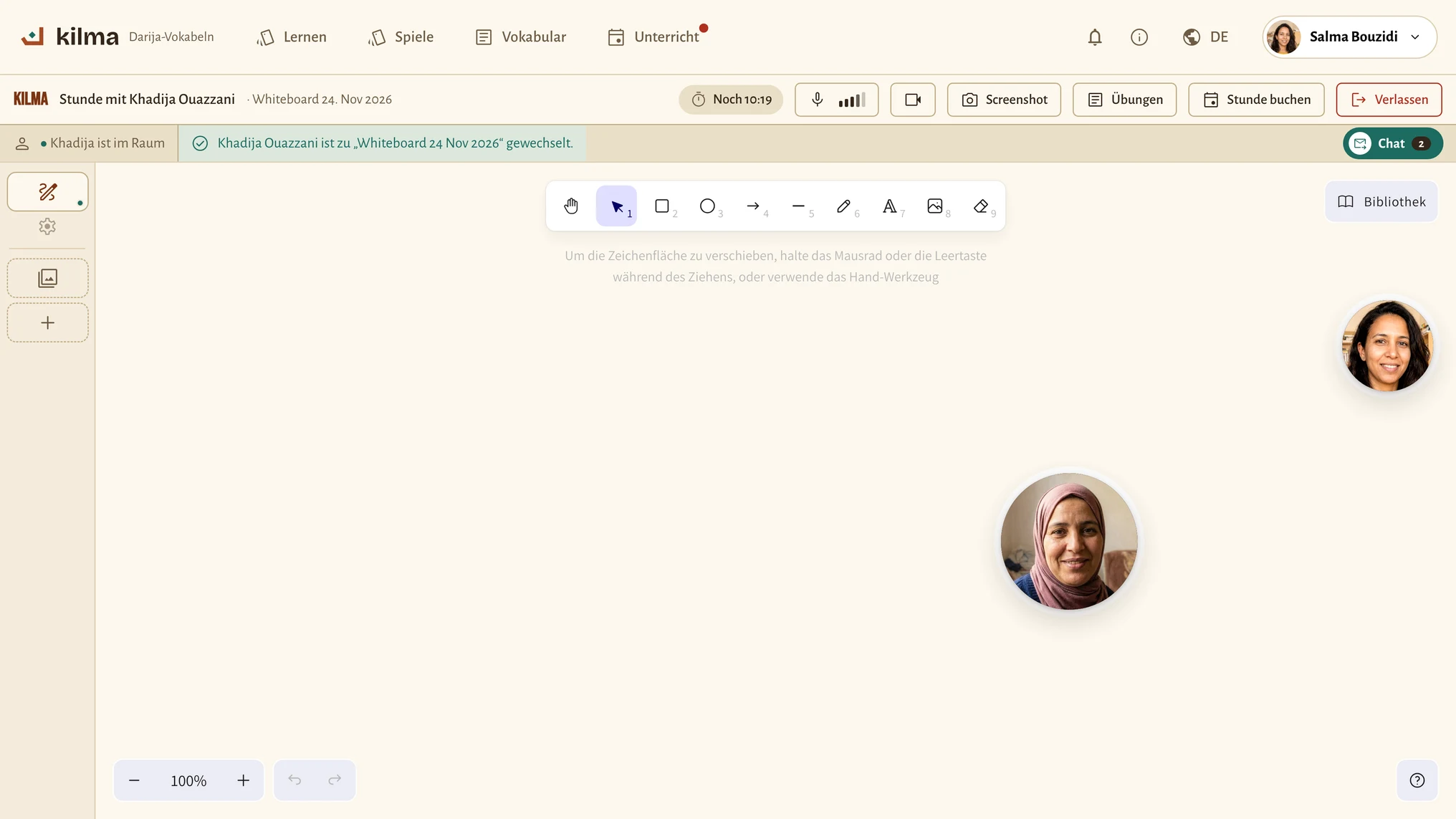
Nimm den Stift und schreib. Deine Lehrkraft sieht jeden Strich live.
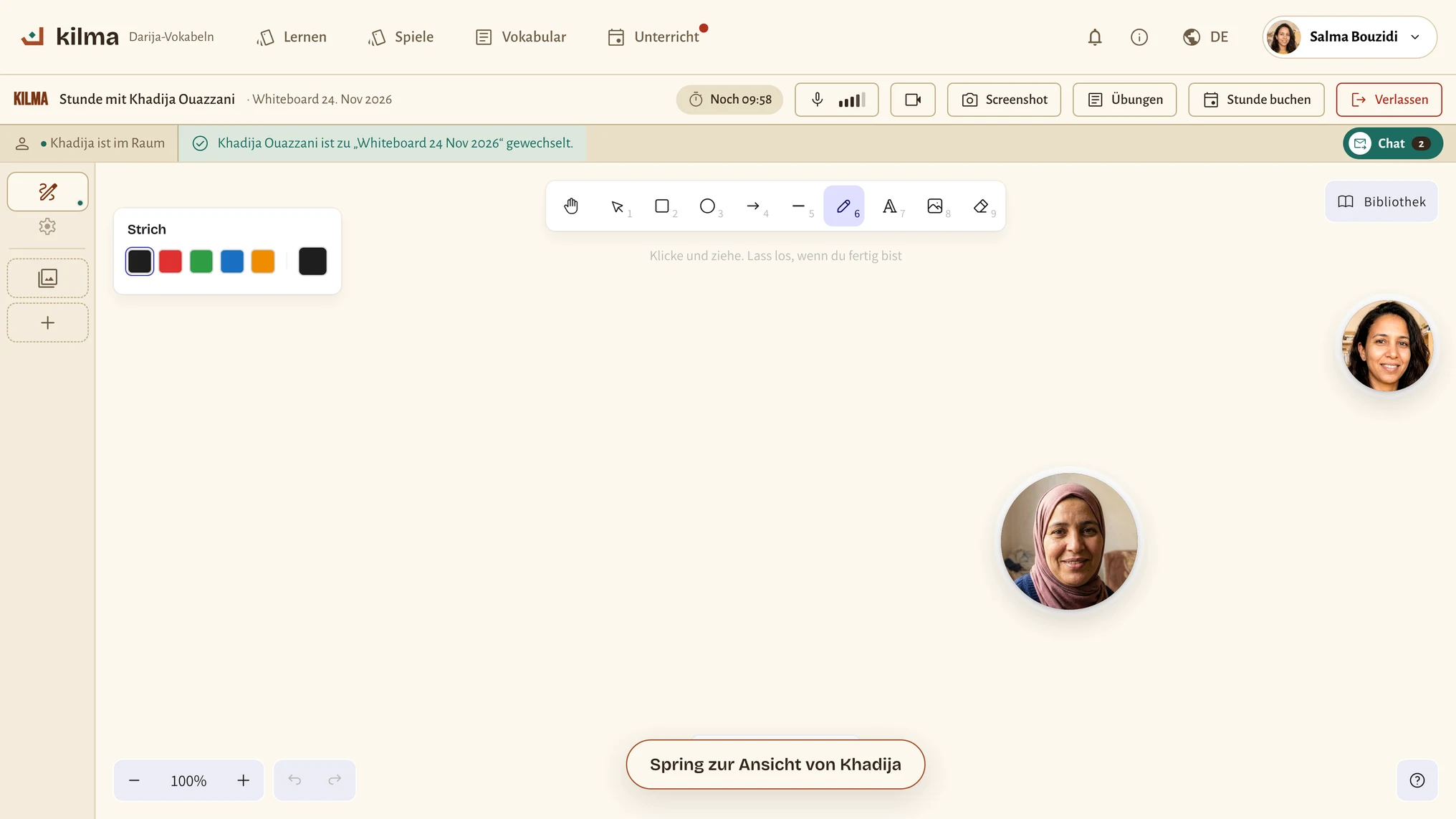
Allein gescrollt? Dieser Knopf bringt dich zurück zur Ansicht deiner Lehrkraft.
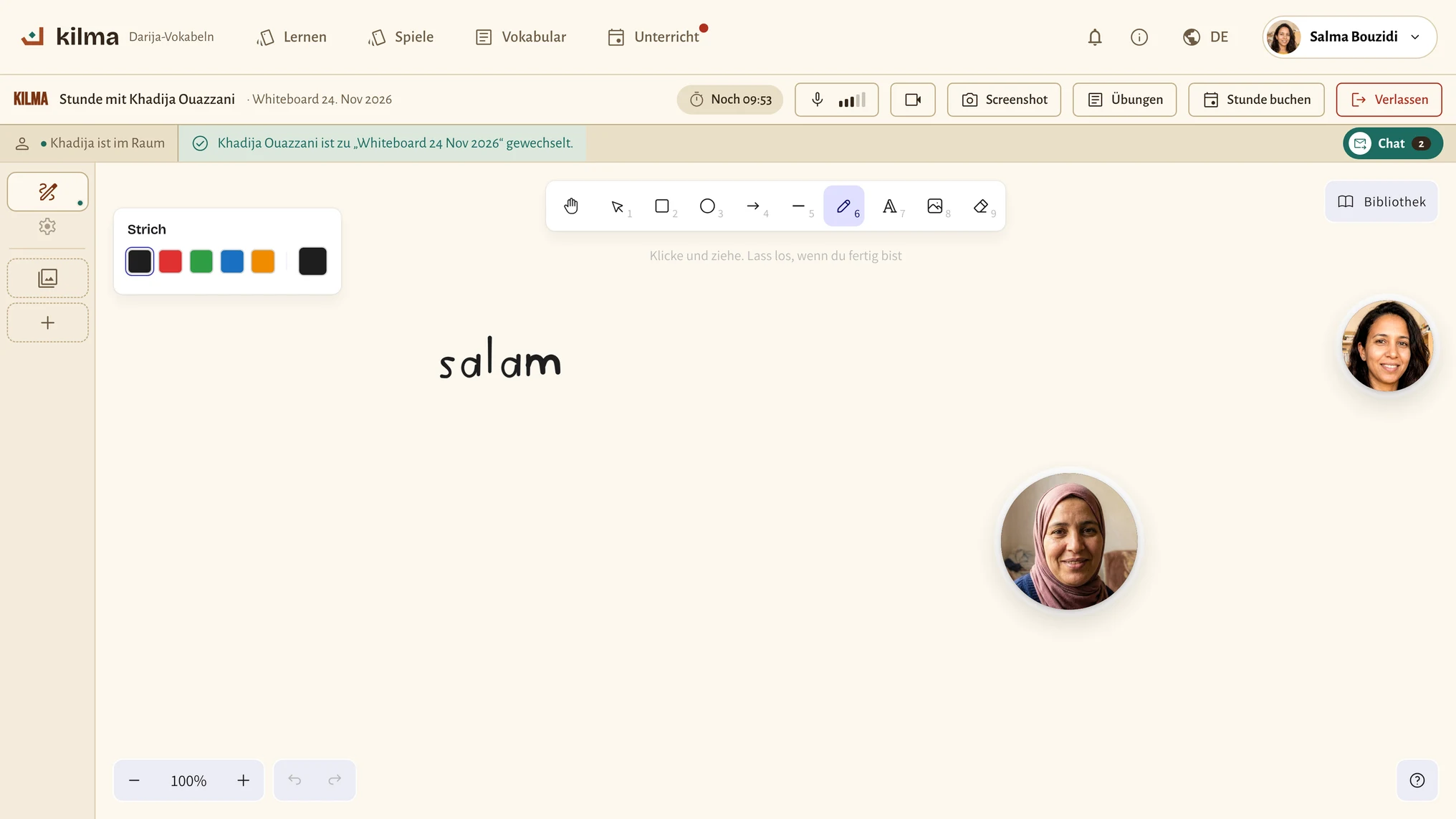
Screenshot sichert die Tafel so, wie sie ist, bereit für dich nach der Stunde.
- Du hast dieselben Werkzeuge wie deine Lehrkraft: Stift, Text, Formen, Pfeile und den Radierer.
- Wenn deine Lehrkraft die Tafel wechselt oder scrollt, folgt deine Ansicht. Scroll jederzeit selbst, und klick dann auf den Knopf unten, um zurück zur Ansicht deiner Lehrkraft zu springen.
- Die Reiter links tragen jedes Dokument deiner Stunde. Frühere Whiteboards bewahrt die Tafeln aus deinen vergangenen Stunden auf.
- Screenshot sichert die Tafel so, wie sie gerade ist, damit du sie nach der Stunde wiederfindest.
Während der Stunde chatten
Willst du ein Wort, einen Link oder eine Datei teilen? Klick auf Chat und schreib deiner Lehrkraft.
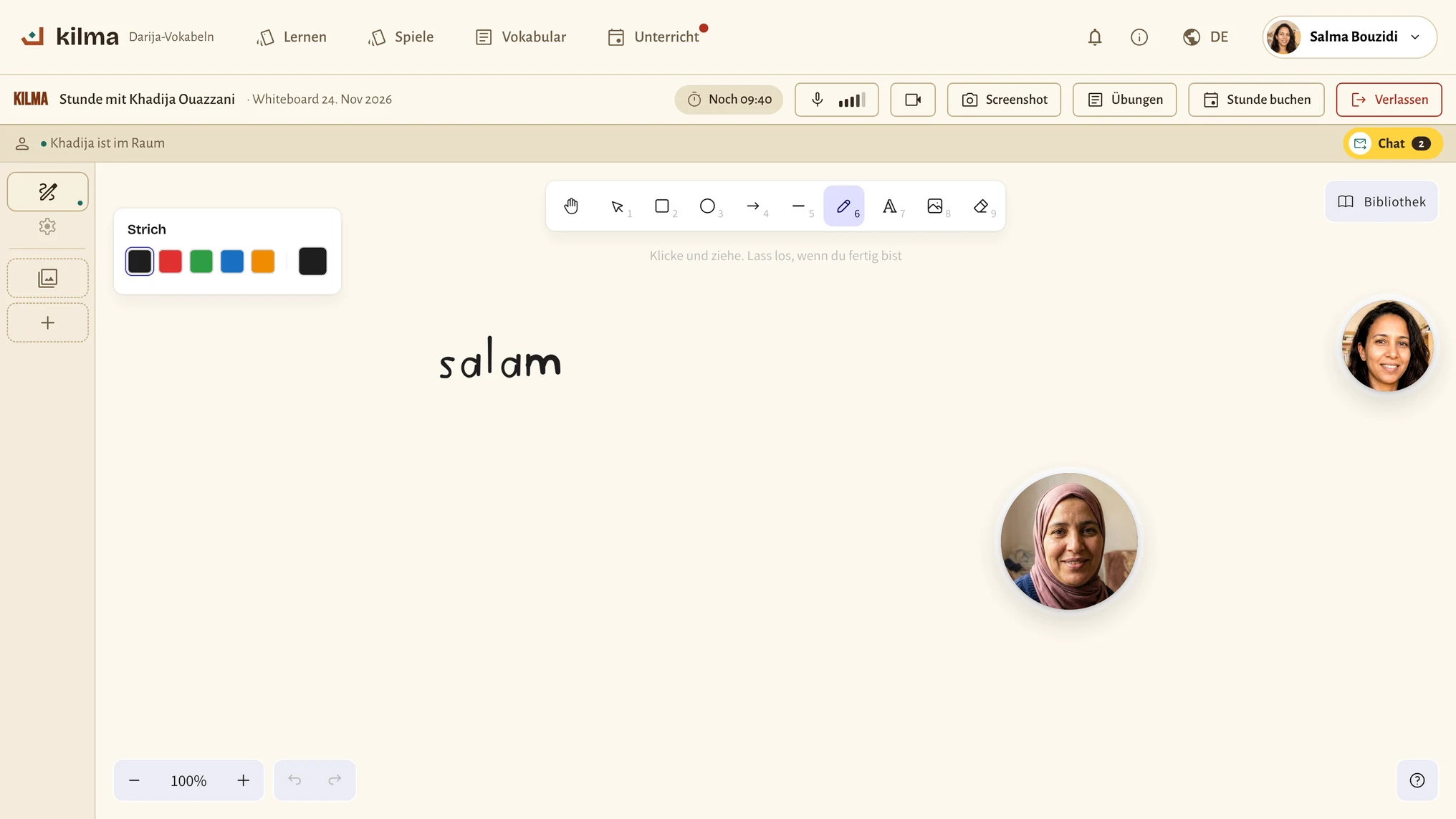
Chat öffnet den Chat mit deiner Lehrkraft.
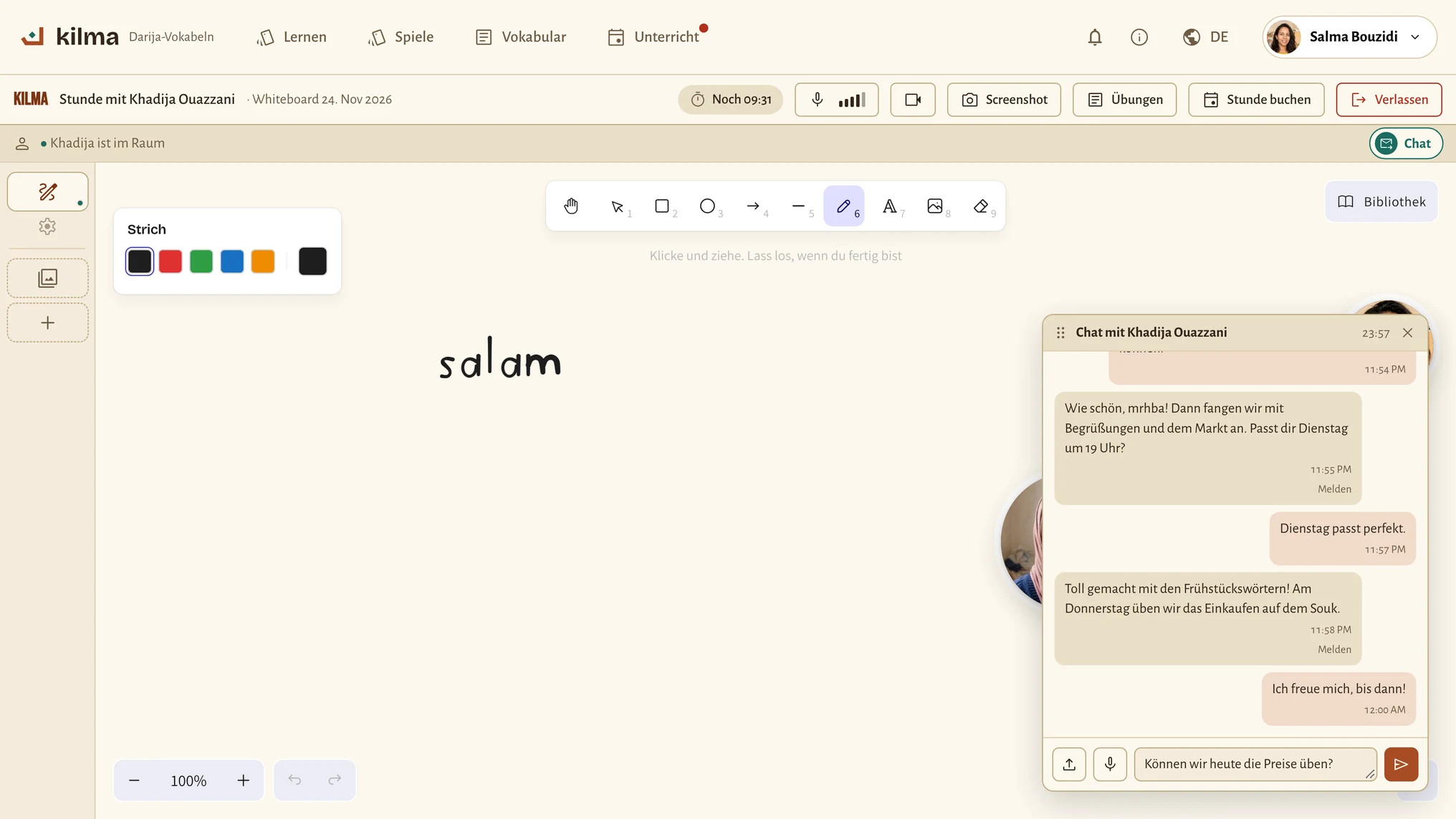
Schreib deine Nachricht und klick auf Senden.
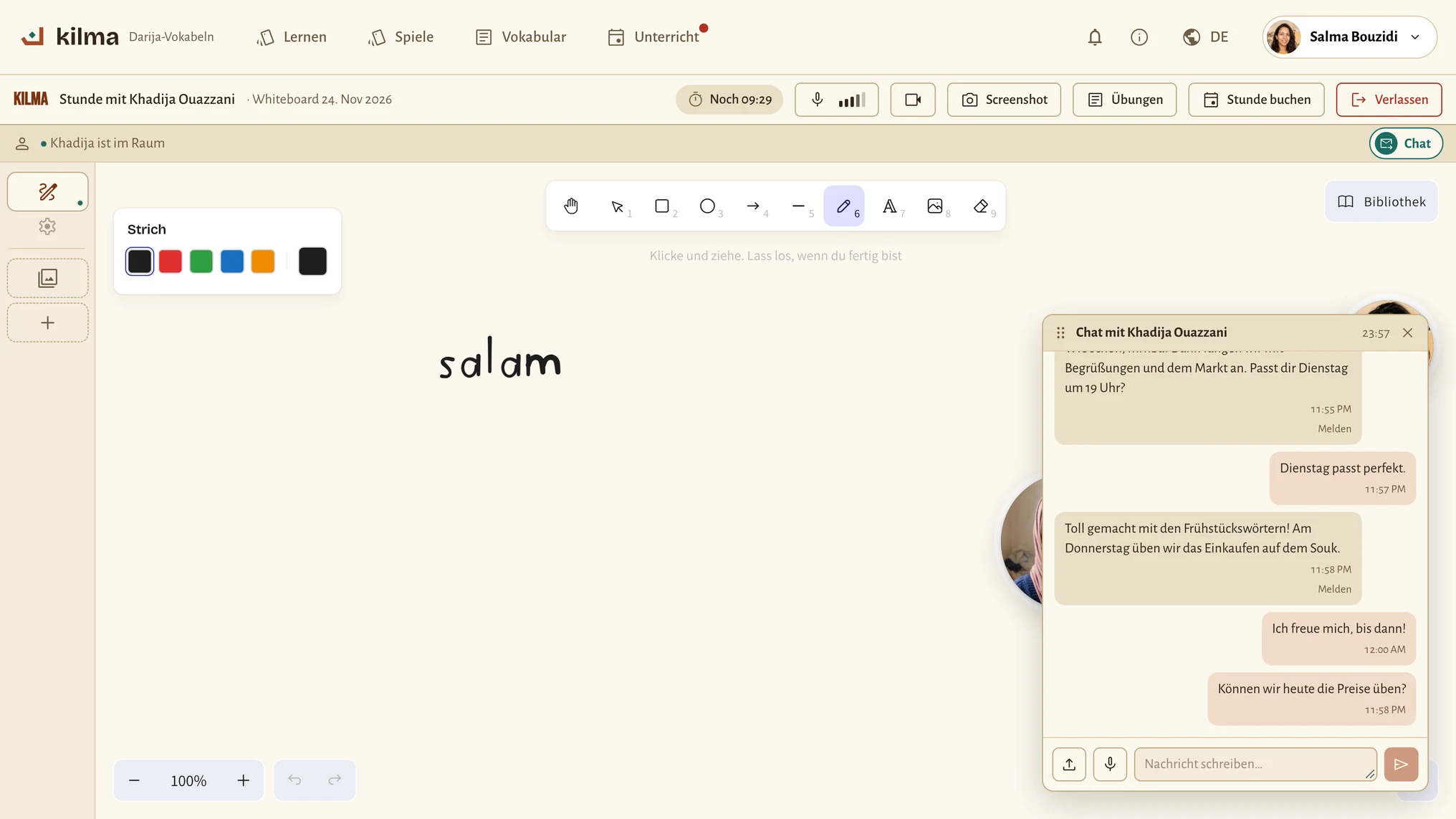
Häng eine Datei bis zu 10 MB an.
Schließ das Chat-Fenster jederzeit. Deine Nachrichten bleiben bei dir.
- Der Chat öffnet sich in einem kleinen Fenster, das du verschieben und in der Größe ändern kannst. Schreib deine Nachricht und klick auf Senden.
- Es ist derselbe Chat, den du aus Unterricht kennst, so bleibt jede Nachricht nach der Stunde bei dir.
- Häng eine Datei bis zu 10 MB an. Dateien bleiben, bis die Stunde endet, also sichere die, die du behalten willst.
Neue Wörter kommen live
Wenn deine Lehrkraft ein Wort zu deiner Hausaufgabe legt, taucht es rechts oben auf, mit dem sanften Klang eines Teeglases.
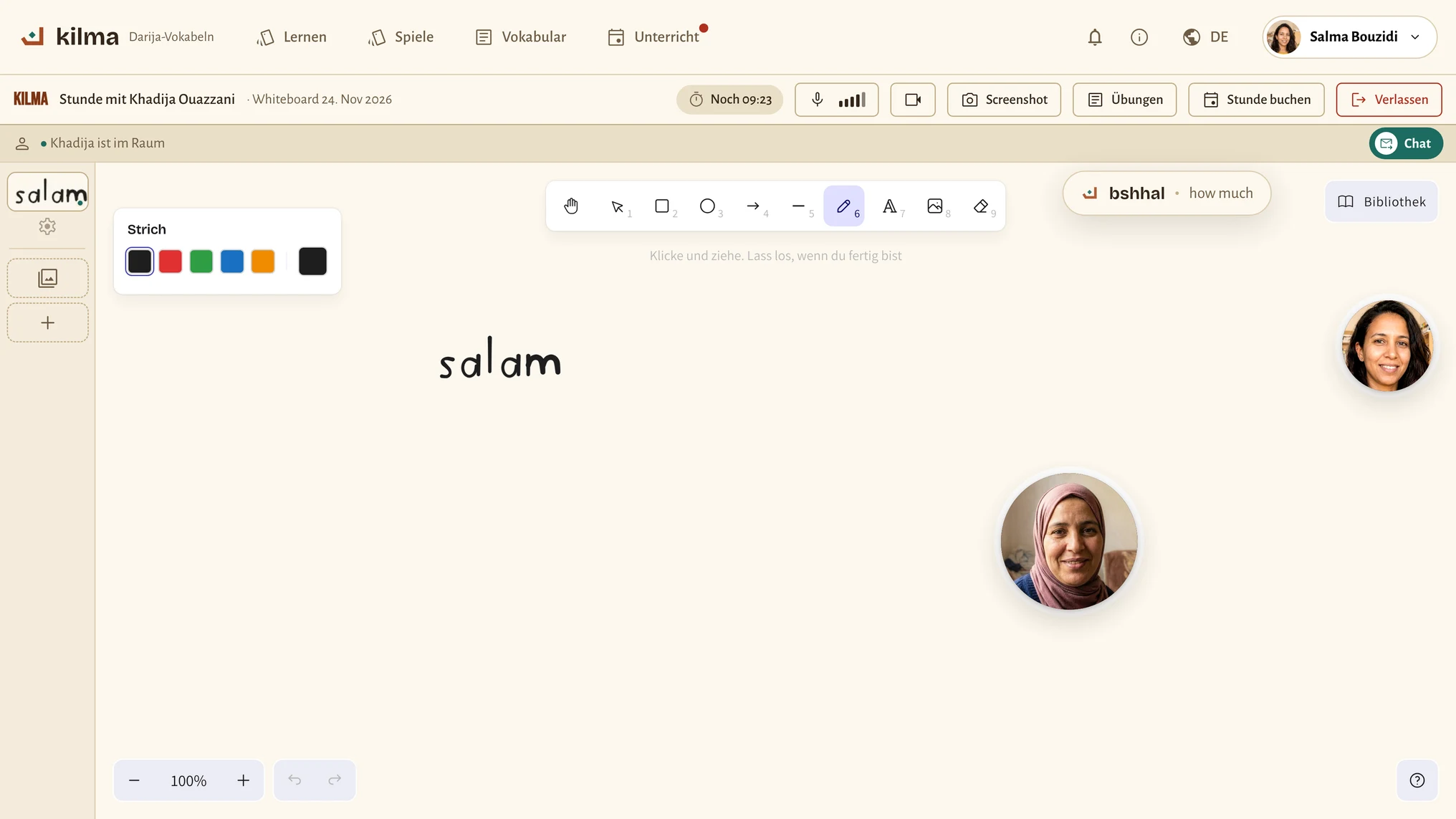
Ein neues Wort für deine Hausaufgabe, mit seiner Bedeutung. Es taucht für ein paar Sekunden auf.
Die Karte zeigt das Darija-Wort und seine Bedeutung für ein paar Sekunden. Bleib bei der Stunde: Das Wort ist schon in deiner Hausaufgabe gespeichert.
Die Stunde endet
In den letzten zehn Minuten klickst du auf Verlassen, und deine Stunde wird mit einer kurzen Bewertung abgeschlossen.
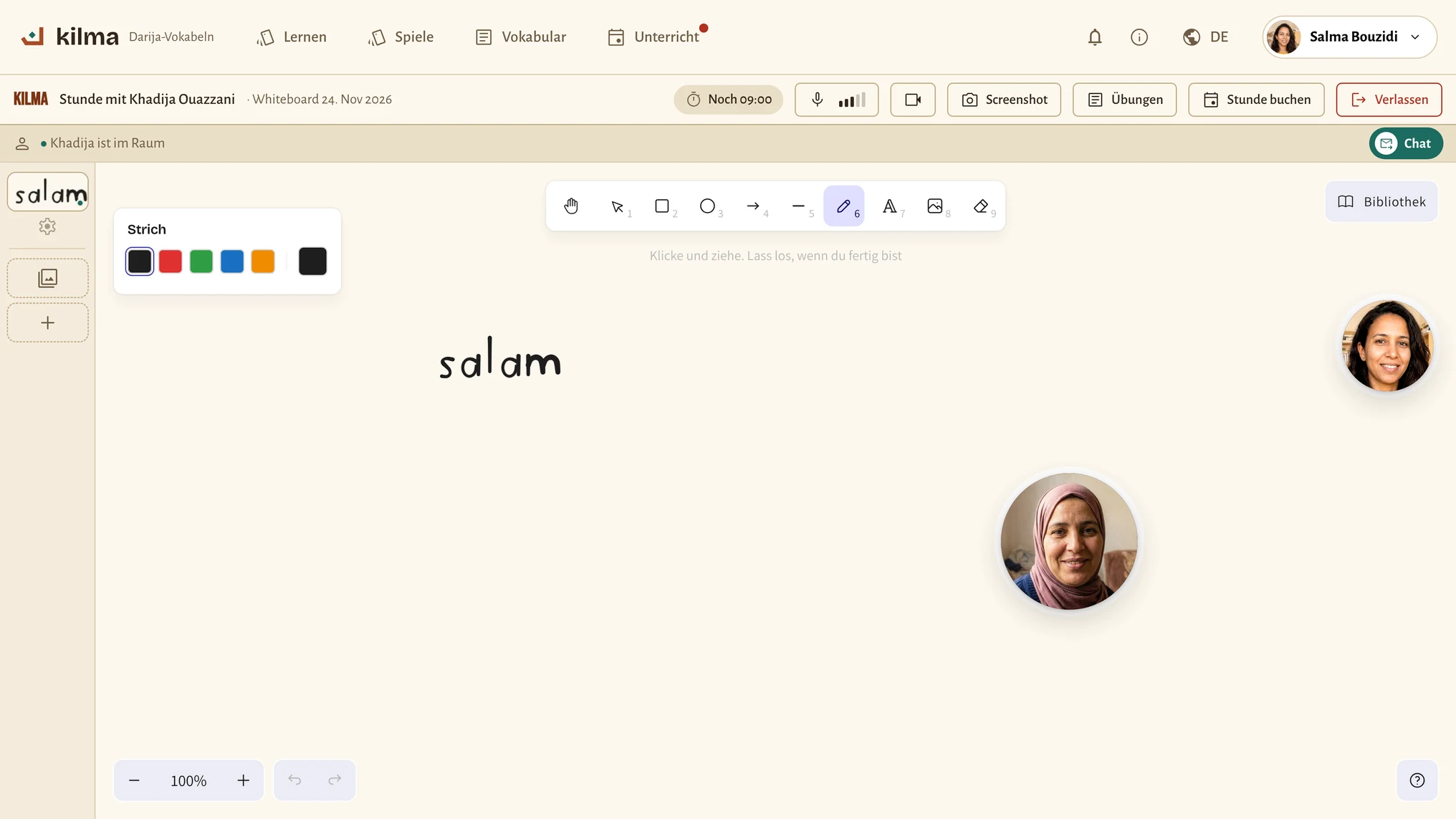
In den letzten zehn Minuten klickst du auf Verlassen, und deine Stunde wird abgeschlossen.
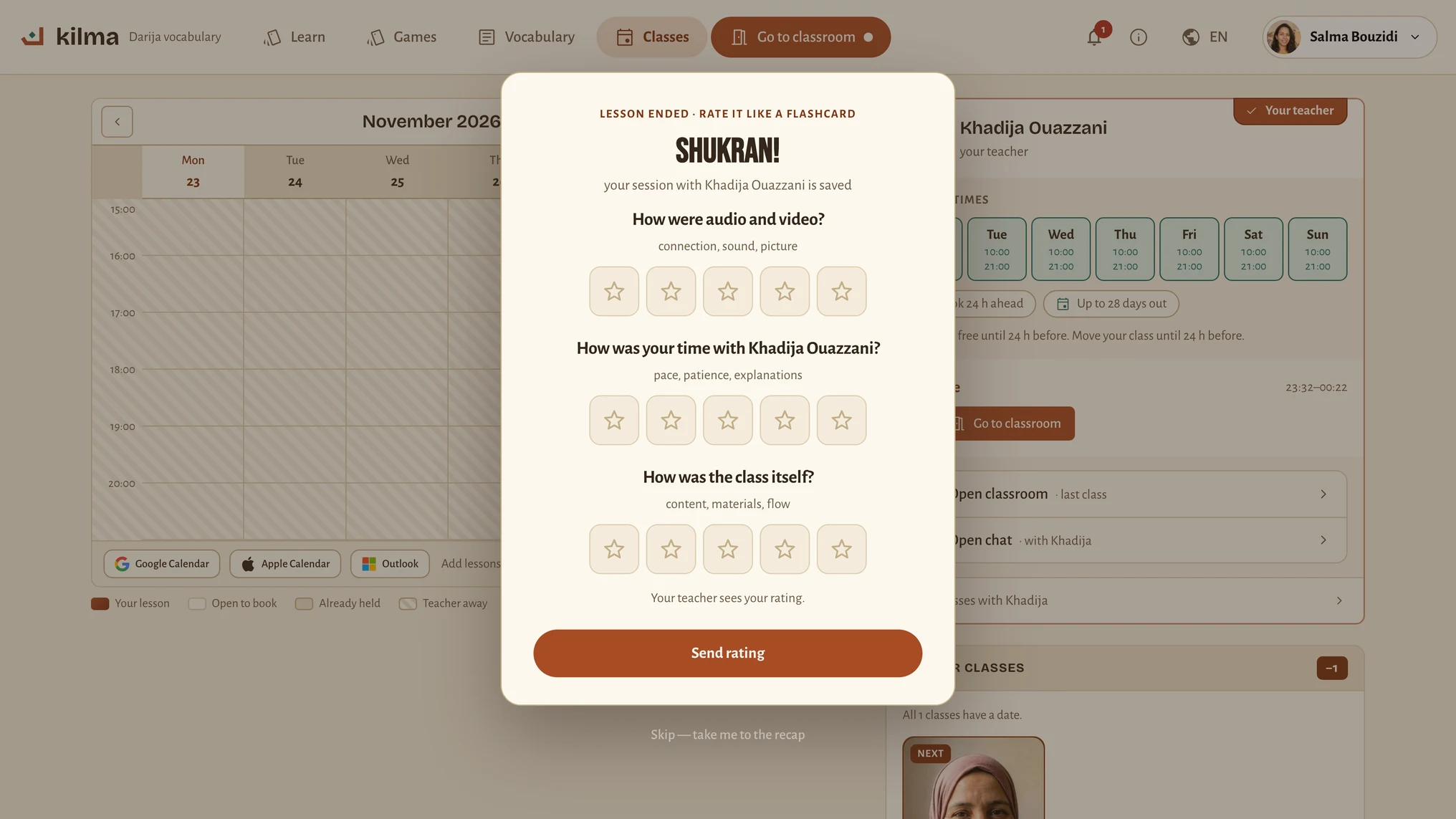
'kilma' bittet dich um eine kurze Bewertung, wie bei einer Lernkarte.
Gib bis zu fünf Sterne für jede Frage.
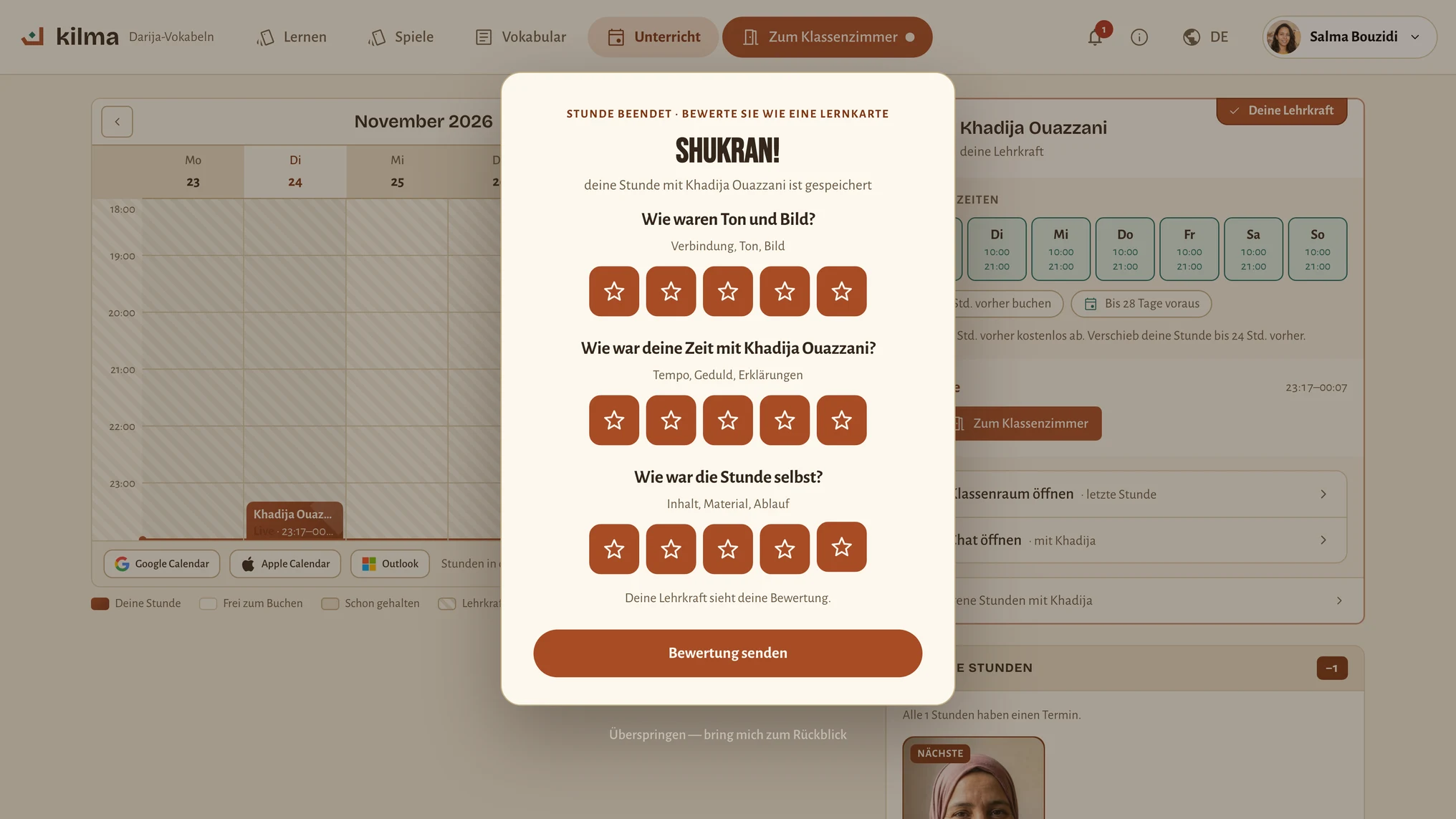
Bewertung senden teilt deine Sterne mit deiner Lehrkraft.
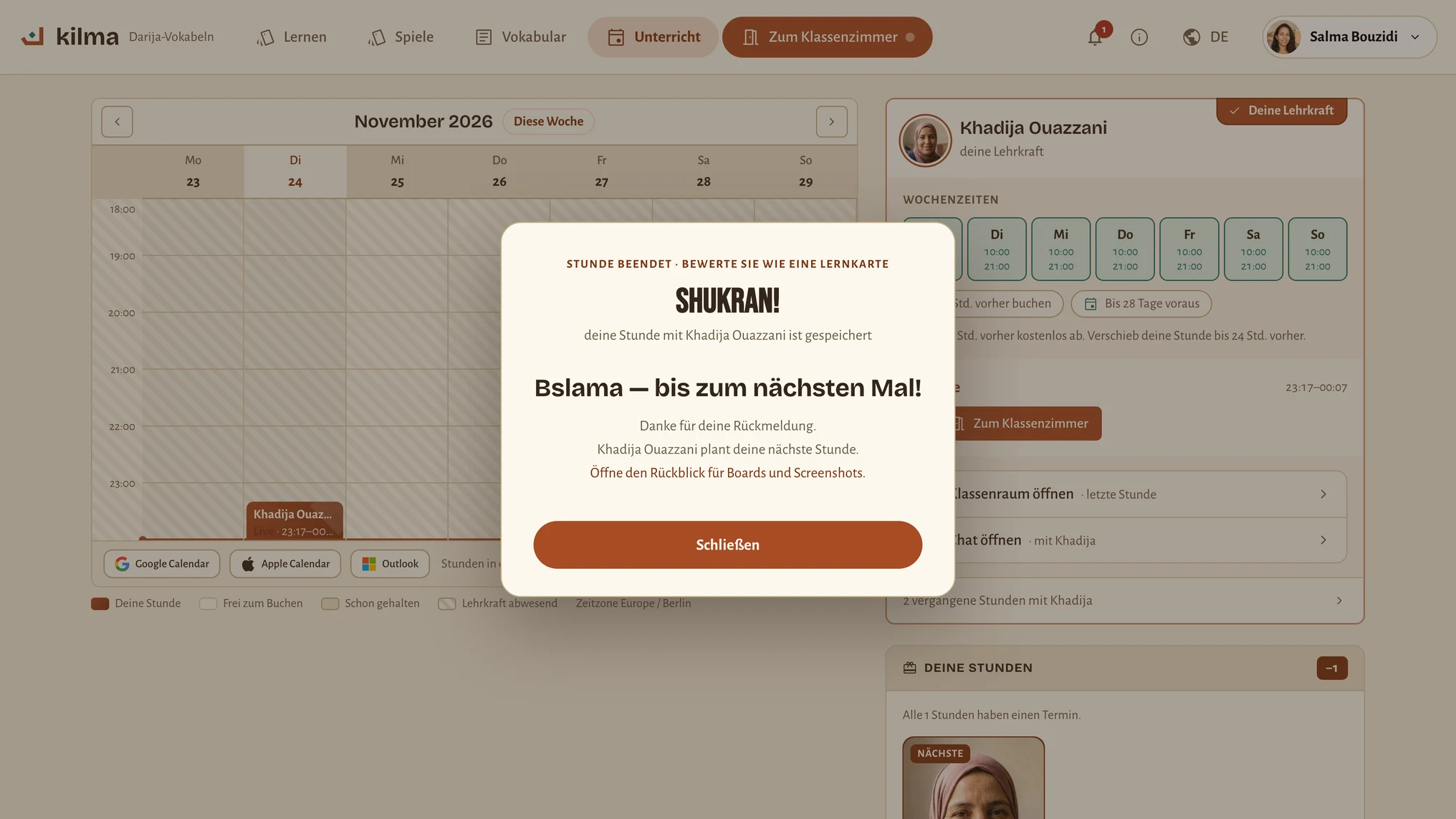
Alles erledigt: Deine Lehrkraft plant deine nächste Stunde.
Schließen bringt dich zurück zu Unterricht.
- Gib bis zu fünf Sterne für Ton und Bild, für deine Zeit mit deiner Lehrkraft und für die Stunde selbst, dann klick auf Bewertung senden. Deine Lehrkraft sieht deine Bewertung.
- In Eile? Überspring die Bewertung und geh direkt zur Zusammenfassung.
- Nach der Stundenzeit bleibt der Raum noch ein paar Minuten offen und schließt sich dann von selbst. Deine Tafeln und Screenshots sind gespeichert.
- Die Zusammenfassung jeder Stunde bewahrt ihre Tafeln und Screenshots auf, bereit, wann immer du zurückblicken willst.
Deine Hausaufgabe wartet
Direkt nach der Stunde gibt dir deine Lehrkraft die Wörter aus deiner Stunde als Hausaufgabe.
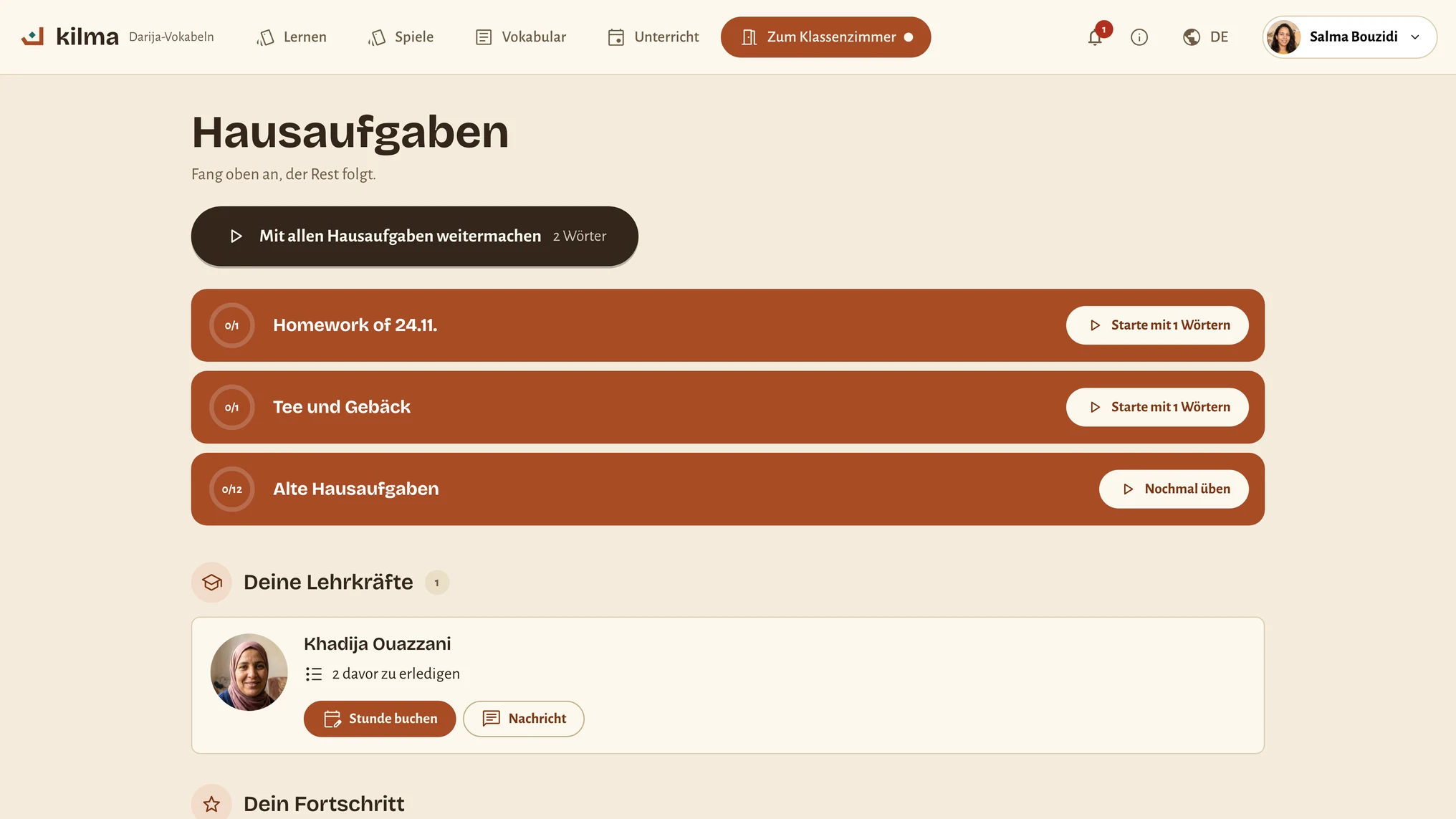
Klick auf Starte mit und lern die Wörter aus deiner Stunde.
- Eine E-Mail sagt dir Bescheid, mit der App auch eine Push-Nachricht. Deine Hausaufgabe erscheint unter Hausaufgaben.
- Klick auf Starte mit und lern die Wörter am Computer oder am Handy.
- Am Tag vor deiner nächsten Stunde gibt dir 'kilma' eine sanfte Erinnerung. Ein paar Minuten genügen.
- Alles rund um die Hausaufgabe: Mit Hausaufgaben arbeiten.
Auf deinem Handy
Du kommst vom Handy dazu? Ihr sprecht von Angesicht zu Angesicht auf einem geteilten Bildschirm: deine Lehrkraft oben, du darunter.
- Dein Mikrofon, deine Kamera, der Kamera-Schalter und Verlassen sitzen in der Leiste unten.
- Whiteboard und Chat leben am Computer. Für eine Stunde mit viel Schreiben komm von einem dazu.
Fragen und Antworten
Wann kann ich in den Raum? Zehn Minuten vor dem Start. Nach dem geplanten Ende bleibt der Raum noch eine Weile offen und schließt sich dann von selbst.
Ich bin spät dran. Was jetzt? Komm gleich dazu, der Raum ist für dich offen. Deine Stunde behält ihre gebuchte Zeit, die Uhr zählt also ab dem Start.
Ton oder Bild hängen. Was jetzt? Lade die Seite neu, und das Gespräch verbindet sich von selbst wieder. Deine Tafeln bleiben sicher. Hängt es noch? Schreib deiner Lehrkraft im Chat.
Kann ich eine Stunde absagen? Ja, bis sie beginnt. Sag mindestens 24 Stunden vorher ab, dann bleibt sie frei. Näher am Start nutzt die Stunde ein Guthaben, denn deine Lehrkraft hat die Zeit für dich reserviert.
Wie bekomme ich meine nächste Stunde? Deine Lehrkraft plant sie, und du findest sie unter Unterricht. Im Raum zeigt Stunde buchen auch die freien Zeiten deiner Lehrkraft.